【管理者向け】チームプランで選手を招待・追加する方法
TrackNoteのチームプランで、管理者がダッシュボードから選手をチームに招待・追加する手順を解説。選手側のアカウント作成から承諾までの流れを画像付きでわかりやすく紹介します。
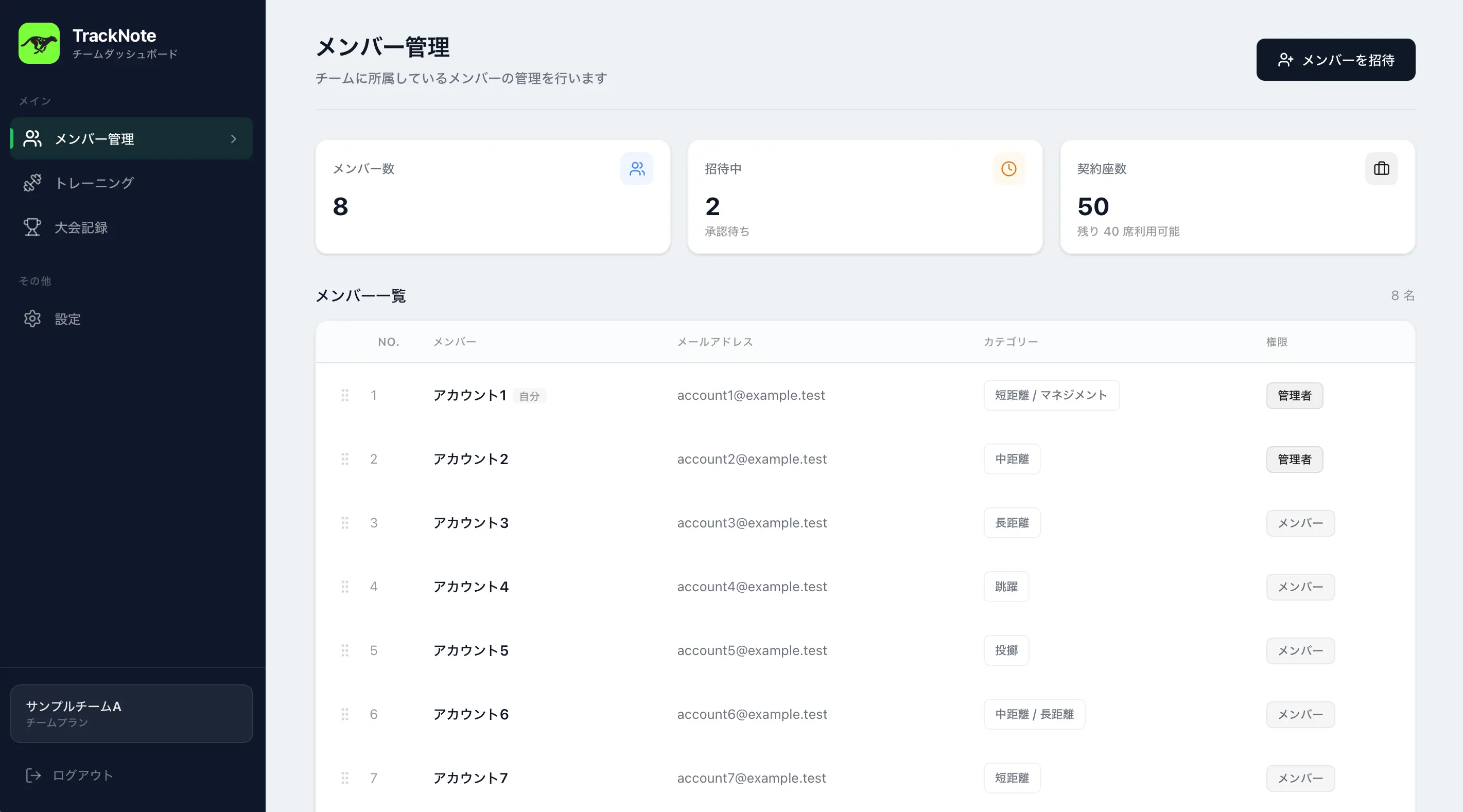
TrackNoteのチームプランをご利用いただきありがとうございます!
チームプランでは、監督・コーチなどの管理者が選手をチームに招待することで、選手の練習記録や大会結果をダッシュボードで一元管理できるようになります。また、招待された選手にはTrackNoteのプレミアム機能が自動で付与されます。
この記事では、選手のアカウント作成からダッシュボードでの招待送信、選手による参加承諾までの手順をシンプルに解説します。
TrackNoteのチームプランをご利用中で、チームに選手を追加したい監督・コーチ・マネージャー等の管理者向けマニュアルです。
メンバー追加の全体フロー
選手をチームに追加するまでの流れは次の4ステップです。
- ステップ1:選手のアカウント作成とメールアドレスの確認
- ステップ2:管理者ダッシュボードから招待メールを送信
- ステップ3:選手が届いたメールからチーム参加を承諾
- ステップ4:管理者ダッシュボードで追加完了を確認
ステップ1. 選手のアカウント作成とメールアドレスの確認
招待をスムーズに行うため、管理者がダッシュボードで操作する前に、選手側でTrackNoteアカウントを作成し、登録したメールアドレスを管理者に共有してもらいます。
1. 選手にアカウントを作成してもらう
選手の端末に合わせて、以下の方法でTrackNoteを開き、アカウントを作成してもらいます。
- iPhone(iOS):App Storeから「TrackNote」アプリをインストール
- Android端末:TrackNote Web版(app.track-note.com)にアクセス
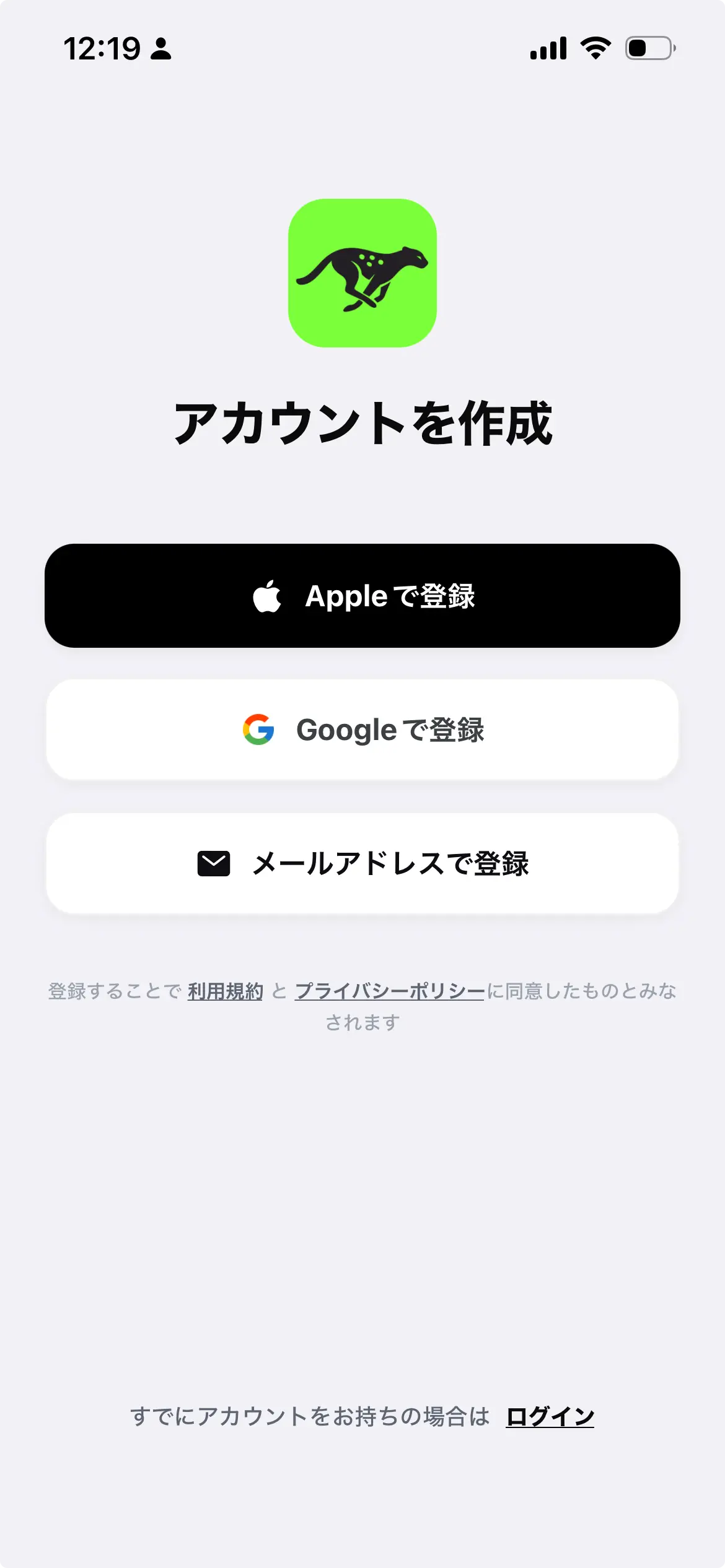
アカウント作成時は、**「Googleで登録」または「メールアドレスで登録」**を選んでもらってください。
チームプランへ招待する選手は、「Appleでサインイン」を使用しないでください。 Appleのサインイン機能(「メールを非公開」など)を利用すると、招待用のメールアドレスと正しく連携できない場合があります。
※誤って「Appleでサインイン」を使用してしまった場合は、運営に連絡してください。
2. 登録メールアドレスを管理者に共有してもらう
アカウント作成が完了したら、TrackNoteへの登録に使用したメールアドレスを教えてもらいます。
普段の連絡用アドレスとTrackNoteの登録アドレスが異なる場合、別のメールアドレス宛てに招待を送っても正しく連携できません。必ず「TrackNoteのアカウントに登録したメールアドレス」を確認してください。
ステップ2. 管理者ダッシュボードから招待メールを送信する
選手の登録メールアドレスを確認できたら、管理者用ダッシュボードから招待を発行します。
1. ダッシュボードにログインする
PCまたはスマートフォンのブラウザでチームプラン管理者用ダッシュボード(team.track-note.com)を開き、ログインします。
2. 「メンバーを招待」を押す
ダッシュボード上部またはメンバー一覧にある**「メンバーを招待」**ボタンを押します。
3. メールアドレスを入力して「招待を発行」を押す
入力欄に選手の登録メールアドレスを入力し、**「招待を発行」**を押します。
※メールアドレスは選手1人ずつ入力して招待します。複数の選手を招待する場合は、選手ごとにこの操作を繰り返してください。
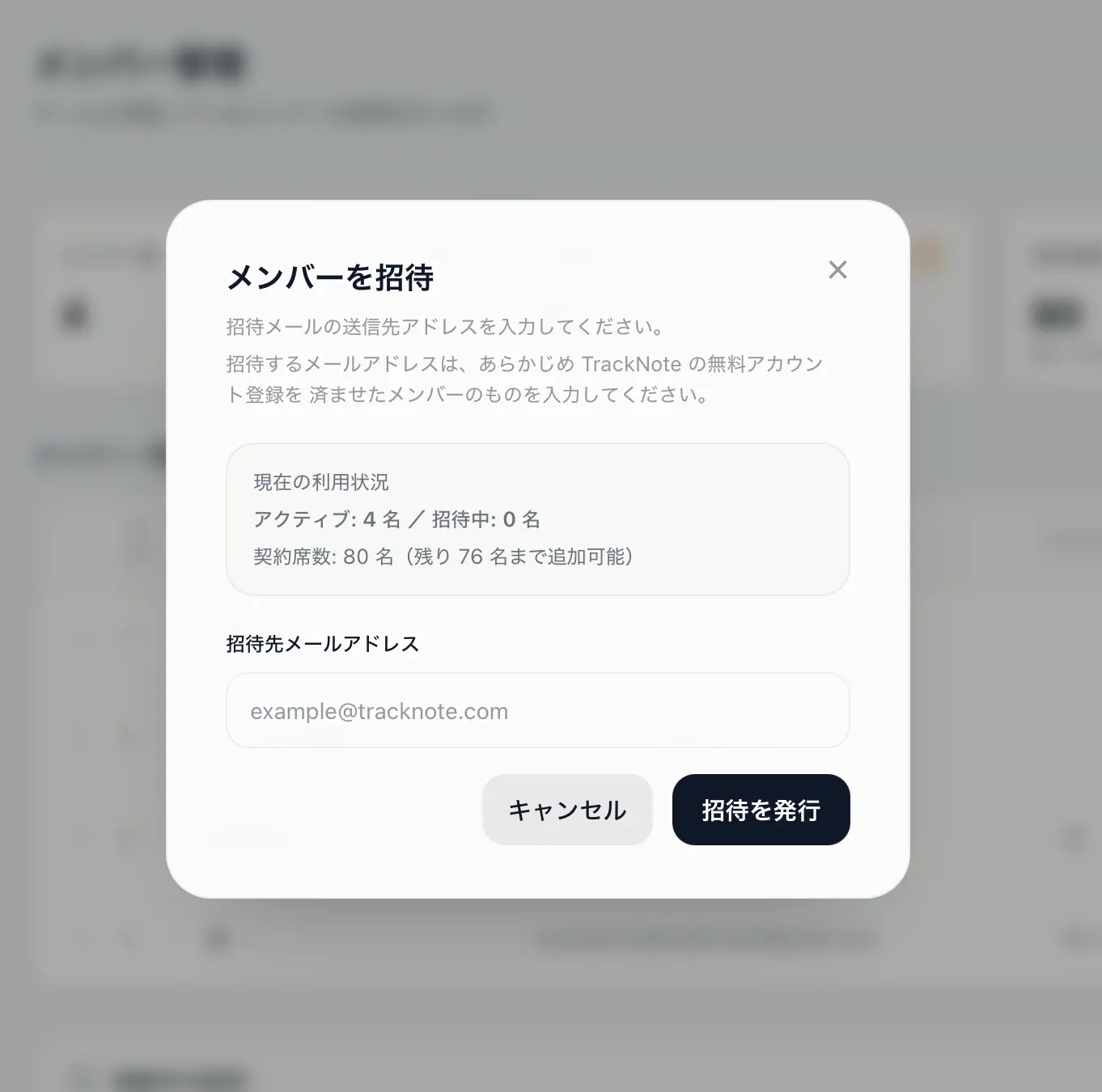
招待を送信すると、選手宛てにチームへの招待メールが即時送信されます。 選手が承諾するまでの間、ダッシュボード上には**「招待中」**と表示されます。
ステップ3. 選手が届いたメールからチーム参加を承諾する
ここからは、招待を受け取った選手側で行う操作です。
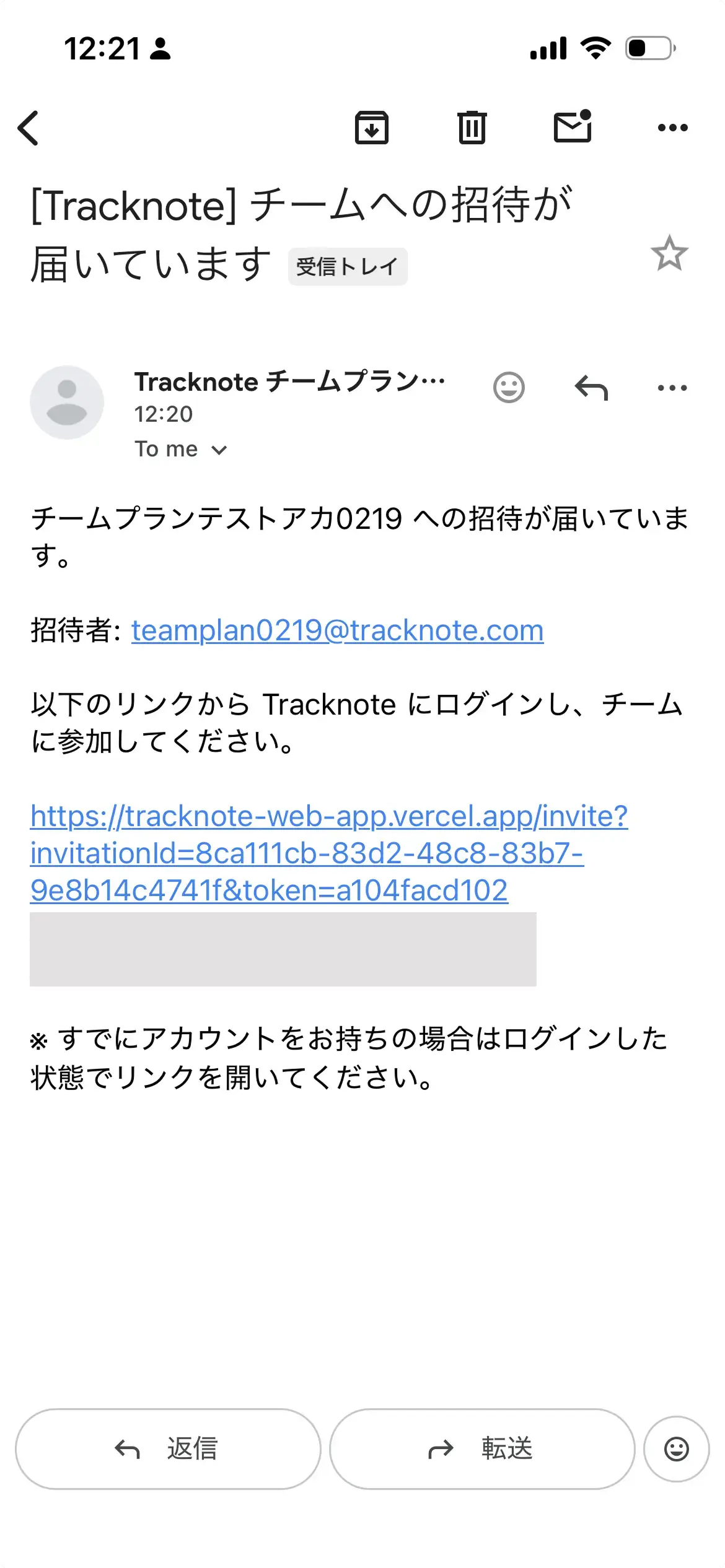
1. 届いた招待メールのリンクを開く
TrackNoteから届いたチーム招待メールを開き、本文のリンクを押します。
2. 招待画面を開く(未ログインの場合はログイン)
ブラウザでTrackNoteにログインしていない場合は、ログイン確認画面が表示されます。**「ログインして続行」**を押し、作成したTrackNoteアカウントでログインします。
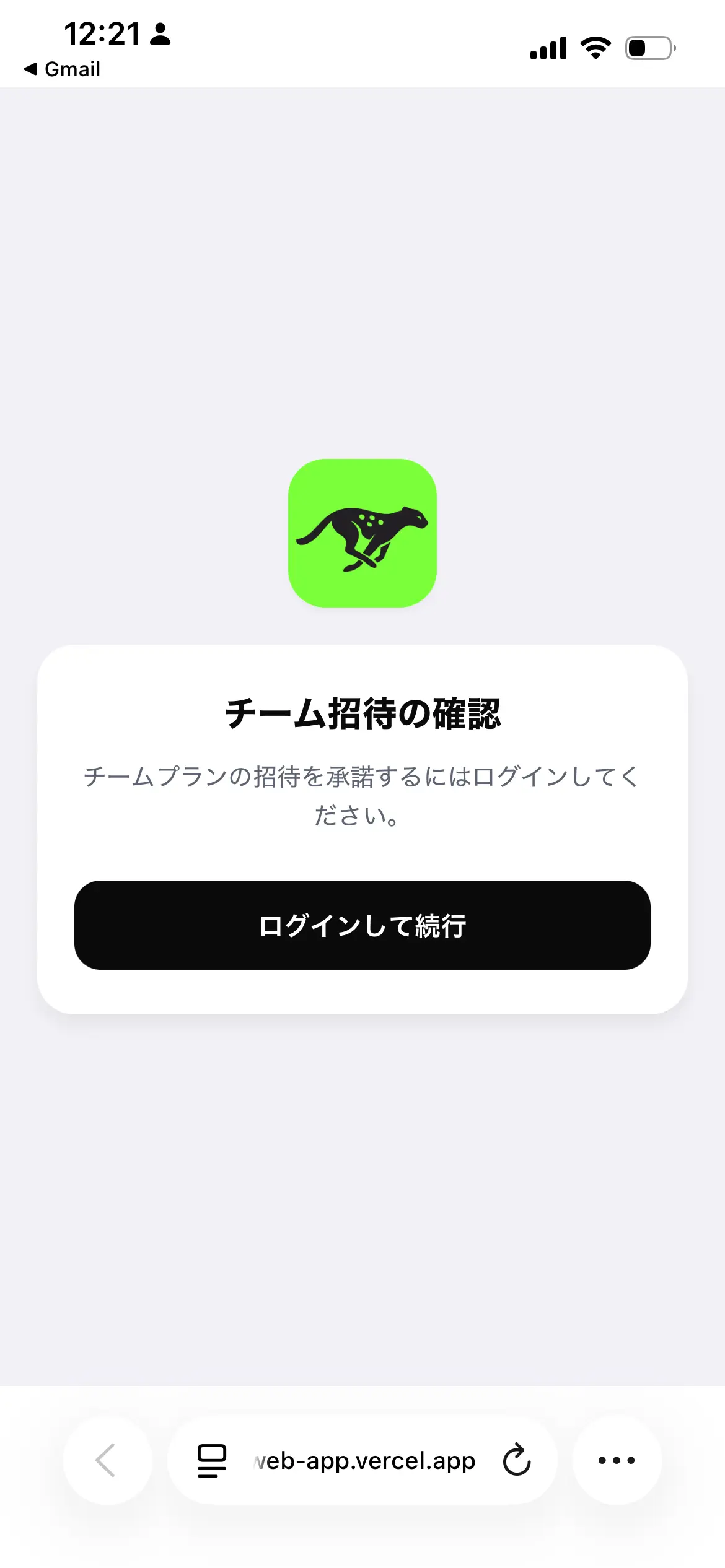
3. ログイン中のアカウントを確認する
招待画面に表示されている**「招待先」と「ログイン中」**のメールアドレスが一致していることを確認します。
別のアカウントが表示されている場合は、「別のアカウントでログイン」を押し、招待を受け取ったアカウントでログインし直してください。
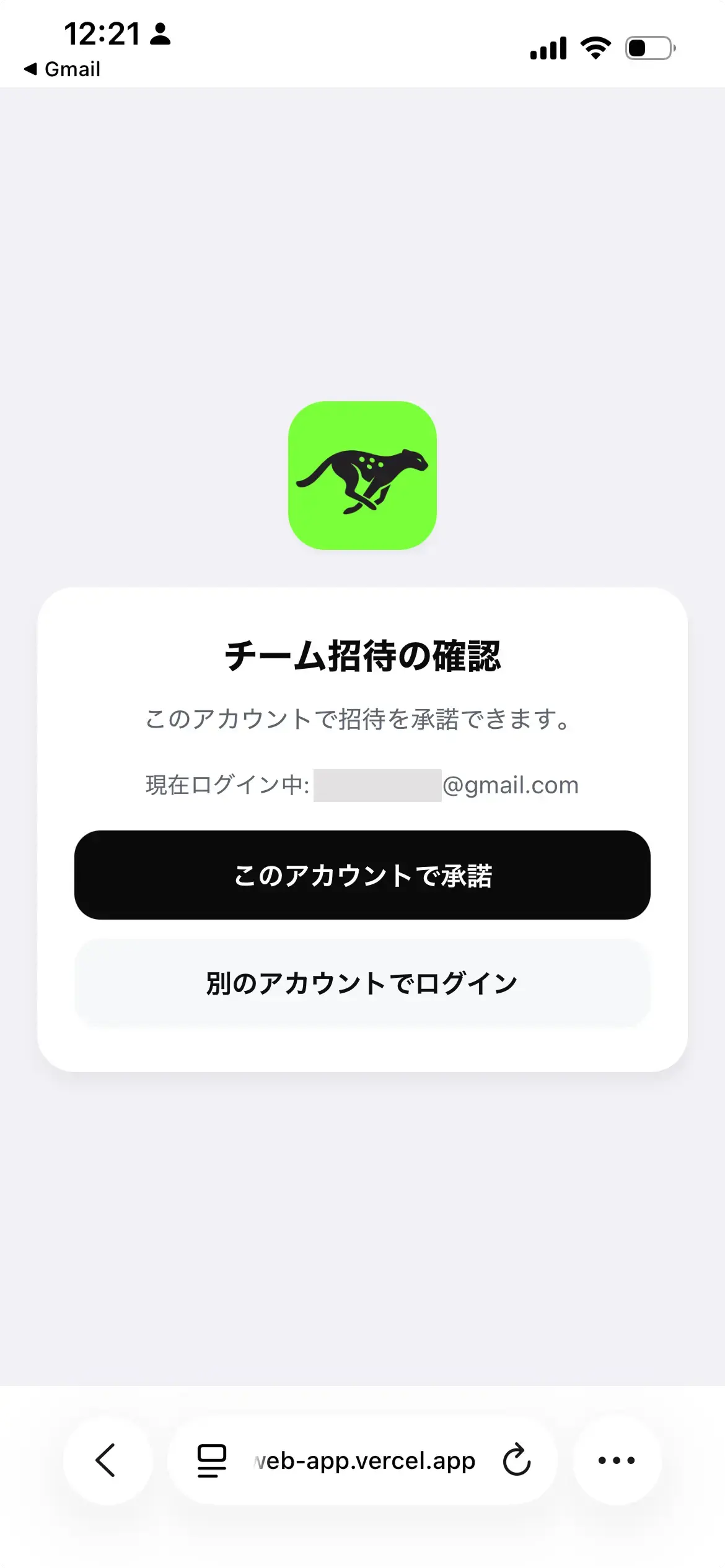
4. 「このアカウントで承諾」を押す
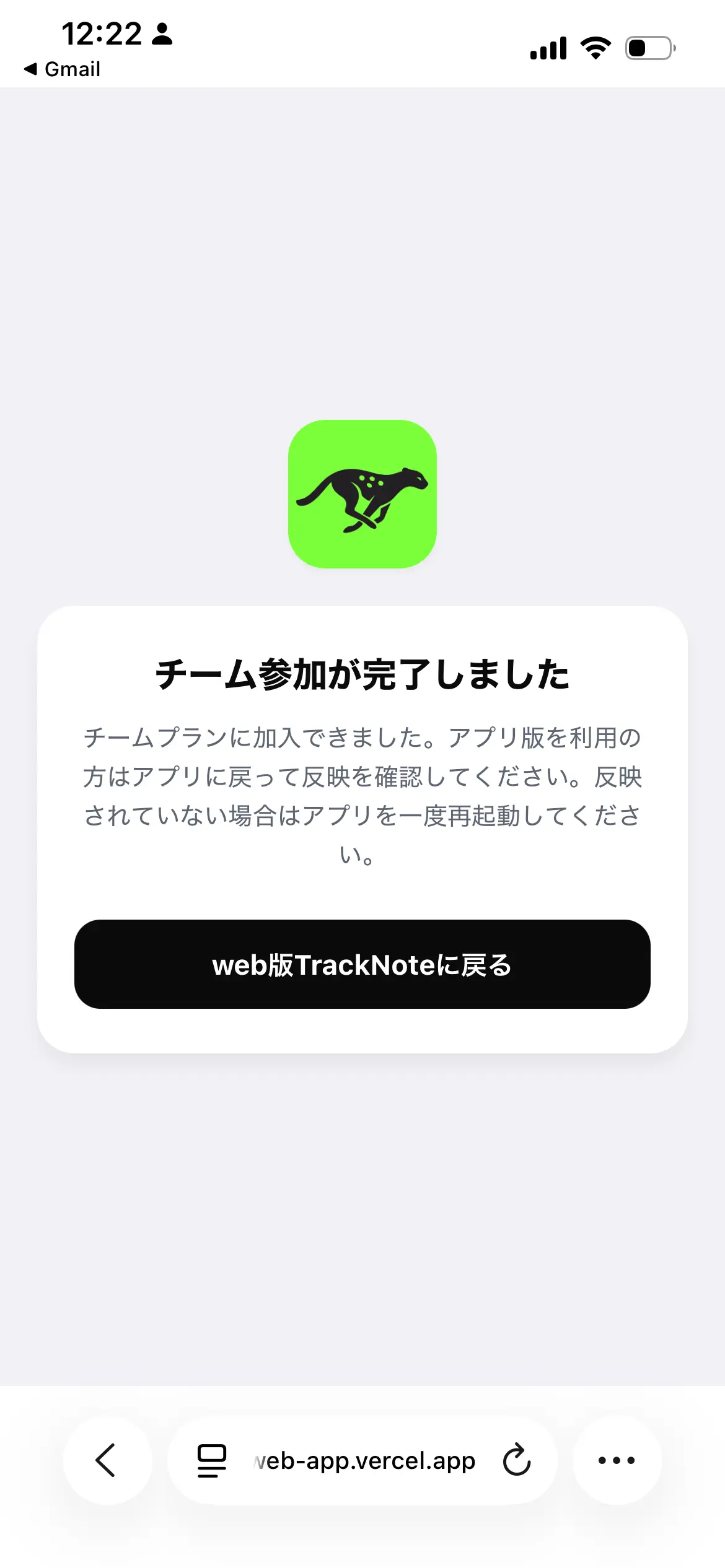
内容を確認し、**「このアカウントで承諾」**を押します。「チーム参加が完了しました」と表示されたら、承諾は完了です。
- アプリ版の選手:TrackNoteアプリを開きます。
- Web版の選手:画面上の**「Web版TrackNoteに戻る」**を押します。
プレミアムプランが反映されない場合は、一度アプリを再起動するか、Web版をリロード(再読み込み)すると反映されます。
ステップ4. 管理者ダッシュボードで追加完了を確認する
選手が承諾すると、管理者用ダッシュボードの表示が「招待中」からメンバー一覧表示へと切り替わります。
参加完了によって有効になる機能
- 選手側:プレミアムプランが自動付与されます。
- 管理者側:ダッシュボード上で選手の練習記録、大会結果などを閲覧・指導に活用できるようになります。
これでメンバーの追加はすべて完了です。

執筆者
kyosuke
TrackNote開発者。学生時代は青山学院大学陸上競技部で800mを専門に活動(PB 1:53.48)。多くの陸上選手・ランナーが自己ベストを更新できるよう、練習を"振り返れる資産"にする記録体験を研究・開発中。
関連記事
陸上部・ランニングチームの卒論データ収集にTrackNoteは使える?CSVエクスポートとチームプランの活用法
陸上部やランニングチームの卒論・ゼミ研究向けに、TrackNoteのCSVエクスポートとチームプランを使ったデータ収集の進め方を解説。記録項目の決め方、回収の運用、分析前の整形、研究用途での注意点まで紹介します。
TrackNote完全ガイド|陸上競技の練習記録を成長につなげる使い方まとめ
陸上競技特化の練習記録アプリTrackNoteを、最短で使いこなすための完全ガイド。練習記録・大会記録・体組成・動画管理の使い方と、データを自己ベストにつなげる実践フローをまとめました。
陸上大会の記録管理におすすめ|TrackNoteで試合結果を記録・振り返る方法
陸上競技の大会記録をTrackNoteで管理する方法を解説。種目・記録・順位・風速・レース動画・振り返りメモまでまとめて保存でき、過去の推移もグラフで確認。試合結果を次のシーズンに活かしたい選手におすすめです。