陸上大会の記録管理におすすめ|TrackNoteで試合結果を記録・振り返る方法
陸上競技の大会記録をTrackNoteで管理する方法を解説。種目・記録・順位・風速・レース動画・振り返りメモまでまとめて保存でき、過去の推移もグラフで確認。試合結果を次のシーズンに活かしたい選手におすすめです。
陸上競技を続けていると、大会や試合の結果をきちんと残したいと思いつつ、
- 大会のたびにスマホのメモや紙に書くが、後から探し出せない
- 記録・順位・風速・レース動画がバラバラに散らばっている
- 「去年の同じ大会、何秒だったっけ?」にすぐ答えられない
- 自己ベストを出したときの条件やレース展開を忘れてしまう
こんな経験はありませんか?
陸上競技の試合結果を管理するアプリ「TrackNote(トラックノート)」の大会記録機能を使えば、種目・記録・順位・風速・動画・振り返りメモをひとまとめに管理できます。この記事では、大会記録の入力方法から、過去の記録推移をグラフで可視化する方法まで、画面に沿って丁寧に解説します。
まだTrackNoteをインストールしていない方や、基本的な使い方を知りたい方は「陸上の練習日誌アプリ「TrackNote」の始め方」も合わせてご覧ください。
TrackNoteの全機能をまとめて知りたい方は「TrackNote完全ガイド|使い方まとめ」もあわせてご覧ください。
この記事でわかること
- 大会記録を残すことで得られるメリット
- TrackNoteで大会記録を入力する具体的な手順
- レース動画や振り返りメモの活用法
- データ分析タブで過去の記録をグラフで確認する方法
- よくある質問
陸上の試合結果を記録アプリで残しておくと何が変わるのか?
普段の練習記録と同じくらい、大会の記録を正しく残しておくことは成長に直結します。具体的には次のようなメリットがあります。
- 成長の軌跡が見える:同じ種目の記録推移をグラフで確認でき、タイムがどう変化しているか一目でわかる
- 自己ベスト時の条件を再現できる:天気・体重・レース展開・メモを照らし合わせることで、好記録が出やすい条件を分析できる。体重や体脂肪の記録方法は「TrackNoteで体組成とパフォーマンスを記録する方法」を参照
- シーズンの振り返りが楽になる:「今シーズン何本走って、ベストはいつだったか」を即座に確認でき、次のシーズン計画に活かせる
- レース動画をすぐ見返せる:カメラロールに埋もれがちな動画を大会記録と紐づけて管理できる
紙のノートやスプレッドシートでもある程度は管理できますが、動画やグラフとの連携はアプリならではの強みです。TrackNoteの全体像を知りたい方は「TrackNoteとは?」も参考にしてください。
1. 大会記録の入力画面を開く
まずは大会記録の入力画面を開きましょう。
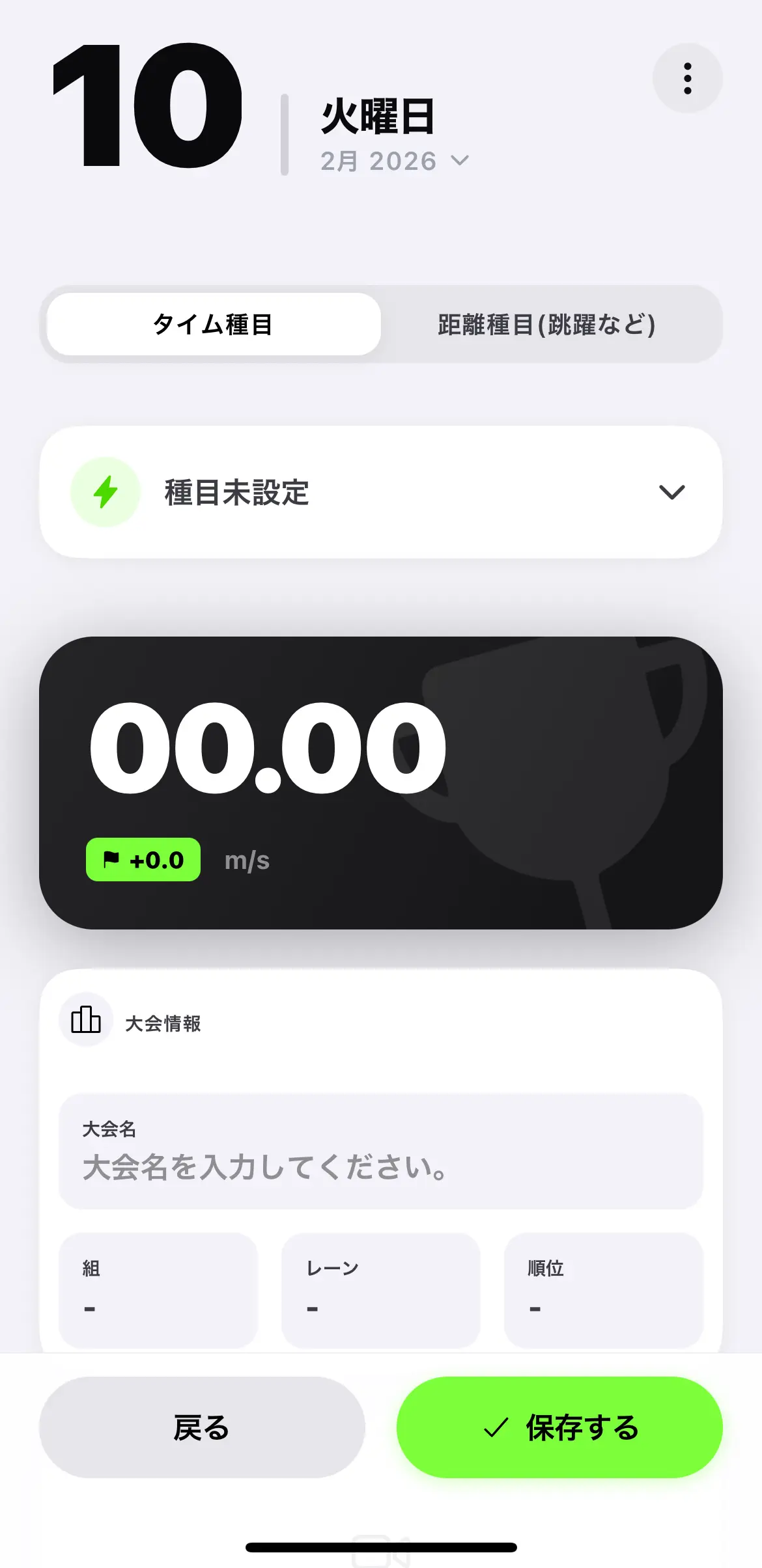
画面下の「カレンダー」タブを開き、右下にある「+」ボタンをタップして「大会記録」を選択します。
記入する日付を変更したい場合は、画面上部の日付部分をタップしてください。日付選択のモーダルが表示されるので、実際の大会開催日を選べます。
2. 出場種目を選択する
大会記録画面を開いたら、まず出場した種目を設定します。
「種目未設定」と表示されたカードをタップすると、種目選択シートが表示されます。ここで種目名(例:100m、走幅跳、800mなど)を入力してください。
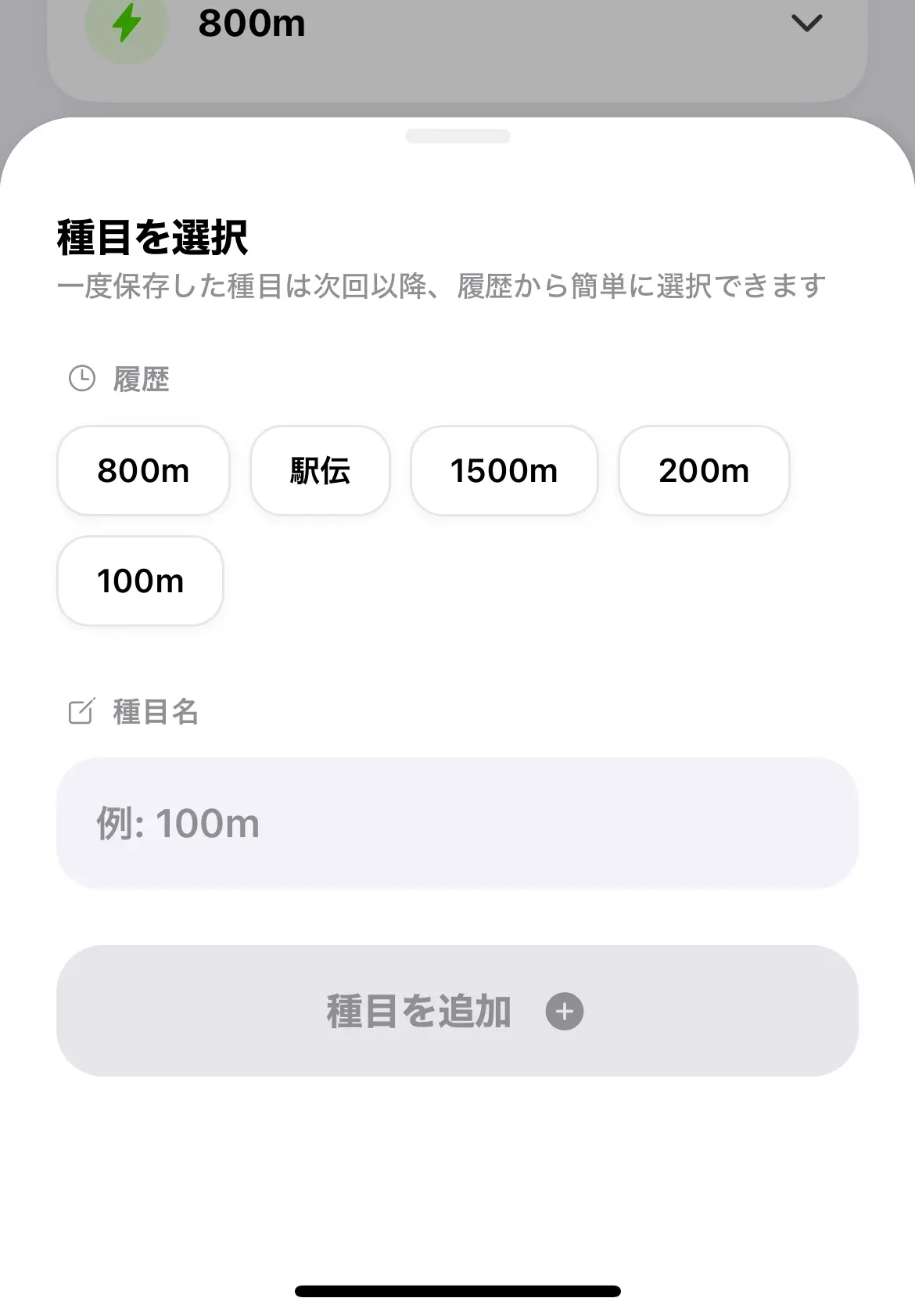
2回目以降は選択チップとして表示されるので、同じ種目をすばやく選べるようになります。最初の1回だけ入力すれば、あとはタップするだけです。
3. 記録(タイム・距離・自己ベスト)を入力する
次に、大会の結果を入力します。
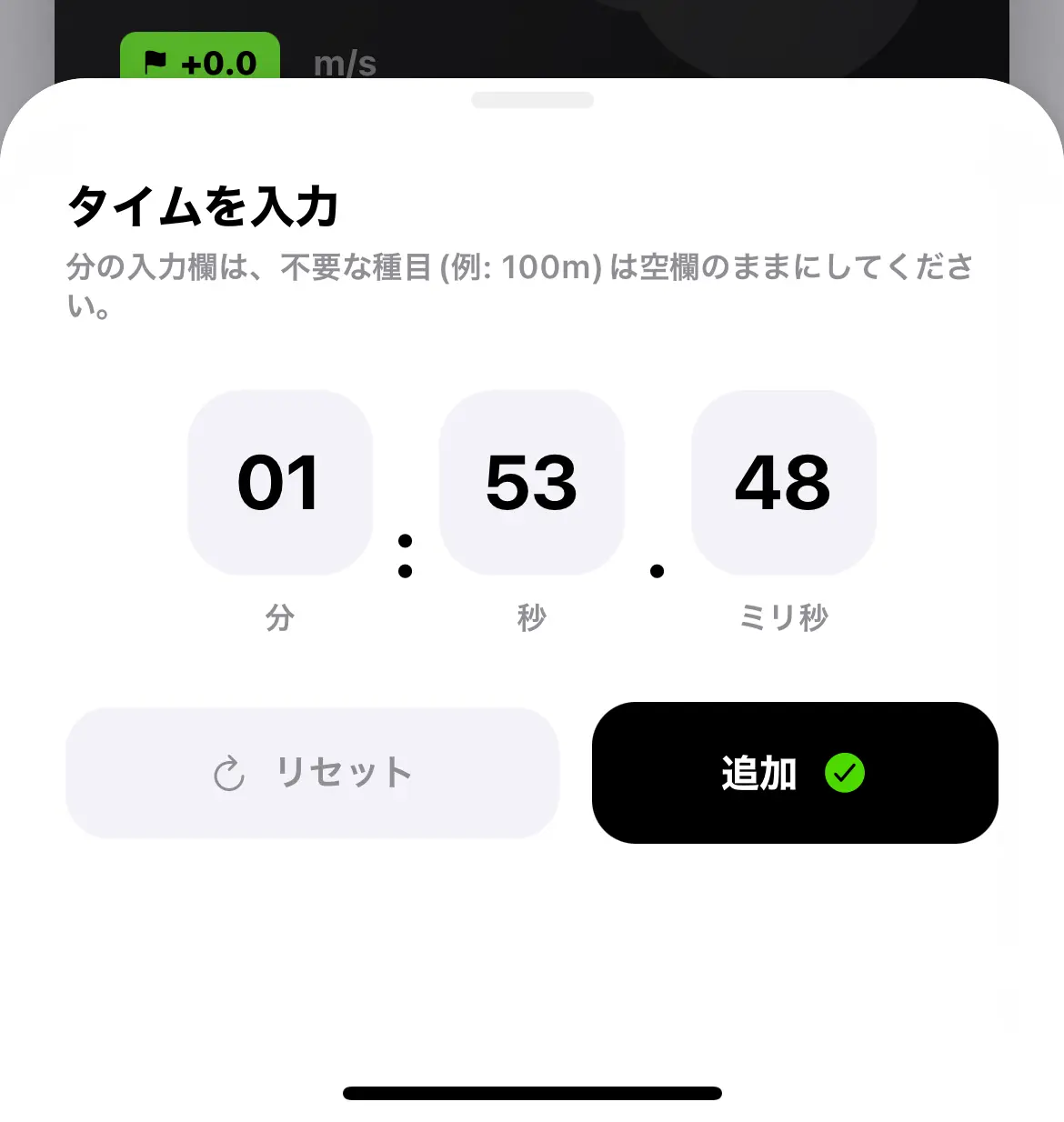
黒い背景の記録カードをタップすると、記録の入力欄が表示されます。
- タイム種目(100m、400m、800mなど):そのままタイムを入力
- 跳躍・投てき種目(走幅跳、走高跳など):カード上部のタブを「跳躍種目」に切り替えて距離を入力
また、記録カード内のライムグリーンの「+0.0」部分をタップすると風速も入力できます。追い風参考になるかどうかの判断材料として残しておくと便利です。
4. 大会情報を入力する
記録の下にある「大会情報」セクションでは、以下の情報を入力できます。
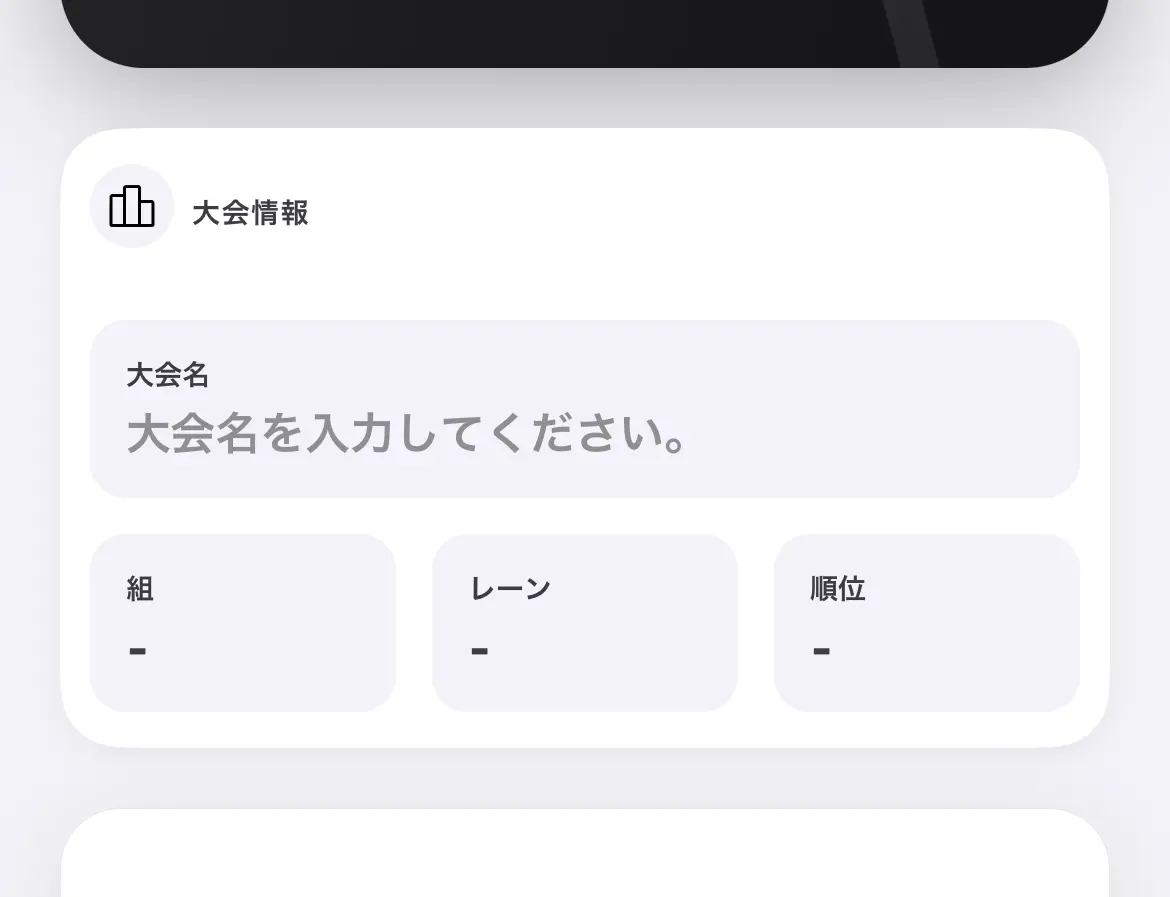
- 大会名(例:関東インカレ、県選手権など)
- 組
- レーン
- 順位
大会名を入れておくと、後から「あの大会はどんな結果だったか」をすぐに検索・振り返りできます。
5. レース動画を保存する
大会情報セクションの下にある「動画」セクションでは、その大会のレース動画を保存できます。
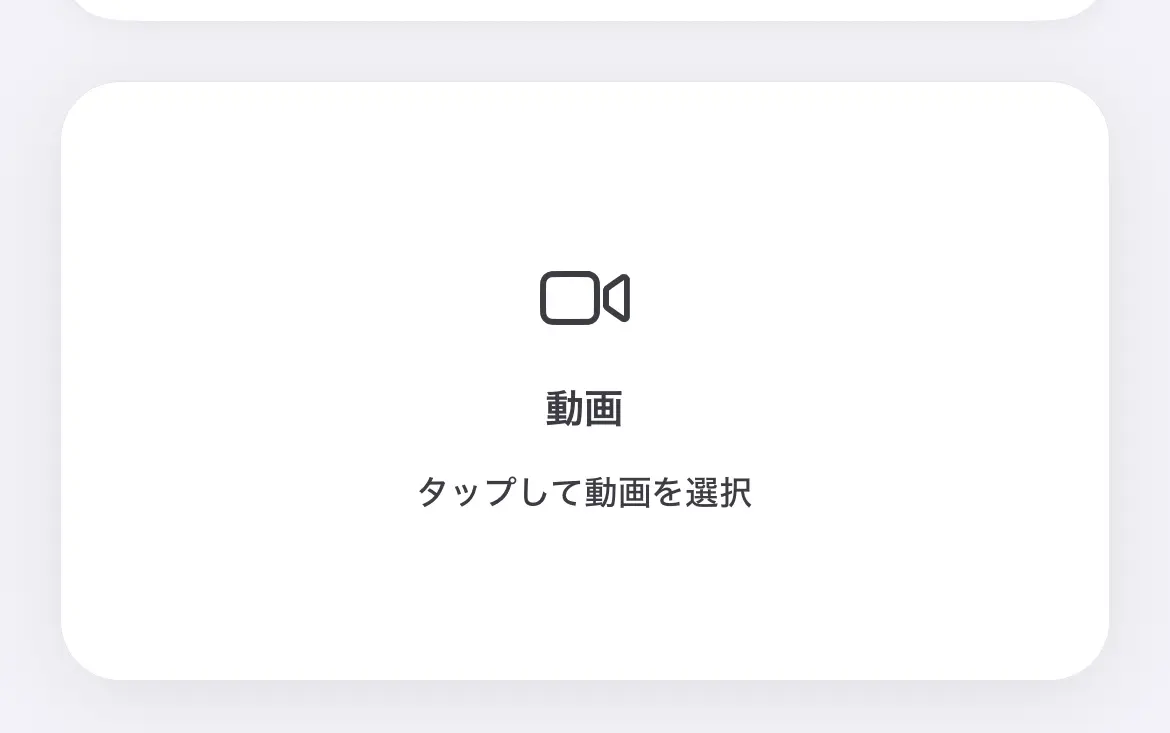
スマホのカメラロールに埋もれてしまいがちなレース映像も、大会記録と紐づけて保存しておけば、「いつの」「どの種目の」動画かが一目でわかります。フォーム確認やレース展開の振り返りにも活用できるので、動画がある場合はぜひ保存しておきましょう。
6. 詳細情報を入力する(ラウンド・天気・タグ・メモ)
動画セクションのさらに下にある「詳細を表示」をタップすると、追加の詳細項目が表示されます。
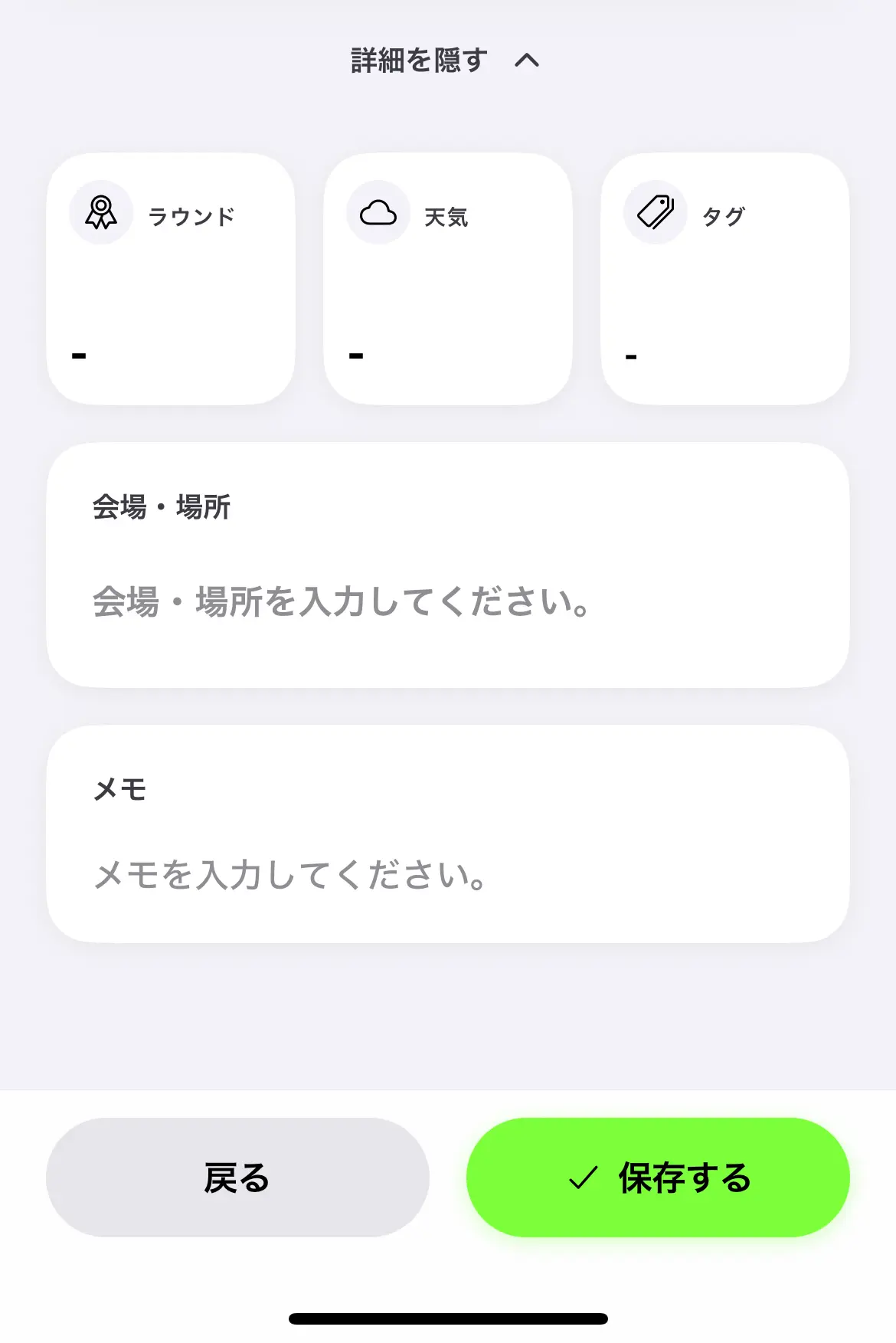
- ラウンド:予選・準決勝・決勝など
- 天気:晴れ・雨・曇りなど、当日のコンディション
- タグ:PB(自己ベスト)、SB(シーズンベスト)、追い風参考など
- 会場:競技場名
- メモ:レースの振り返りや反省を自由に記入
特にメモは積極的に活用するのがおすすめです。レース展開や体の感覚、反省点、次の大会に向けた課題など、その時の気持ちを少しでも残しておくと、シーズン後に振り返ったときの情報量がまったく変わります。
7. 保存して完了
入力が終わったら、画面下の「保存する」ボタンをタップして記録を保存します。
すべての項目を埋める必要はありません。 記録とメモだけなど、必要な情報だけ入力して保存してもOKです。後から編集もできるので、時間がないときはまず記録だけ残して、メモや動画は後から追加するという使い方もおすすめです。
8. 過去の大会記録をグラフで振り返る|記録の推移を可視化
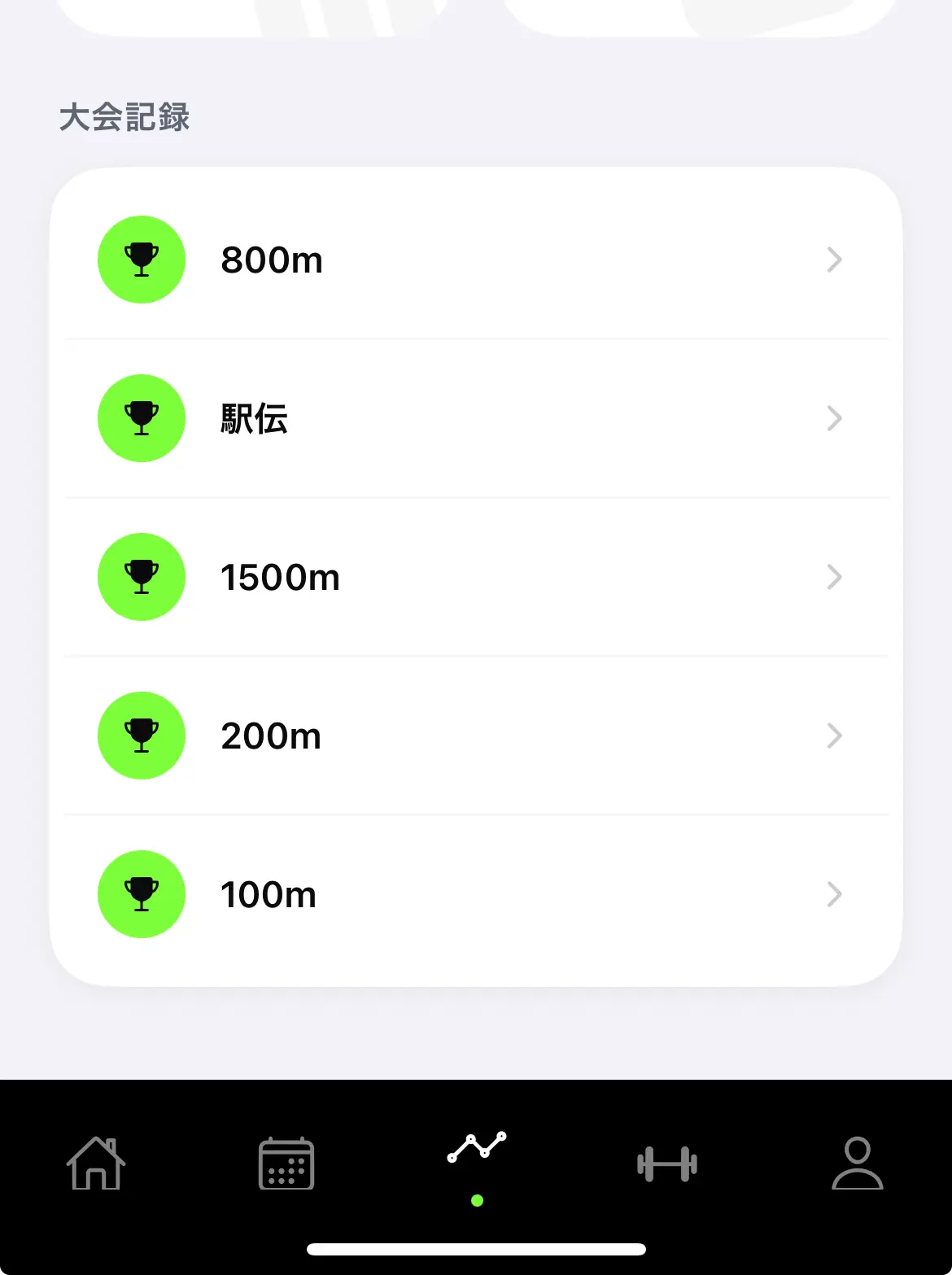
保存した大会記録は、「データ分析」タブからまとめて確認できます。
8-1. 種目ごとの記録一覧を見る
データ分析タブを開くと、大会記録のセクションに種目名のカードが表示されます。確認したい種目をタップすると、その種目の過去の記録が一覧で表示されます。
8-2. 記録の推移をグラフで確認する
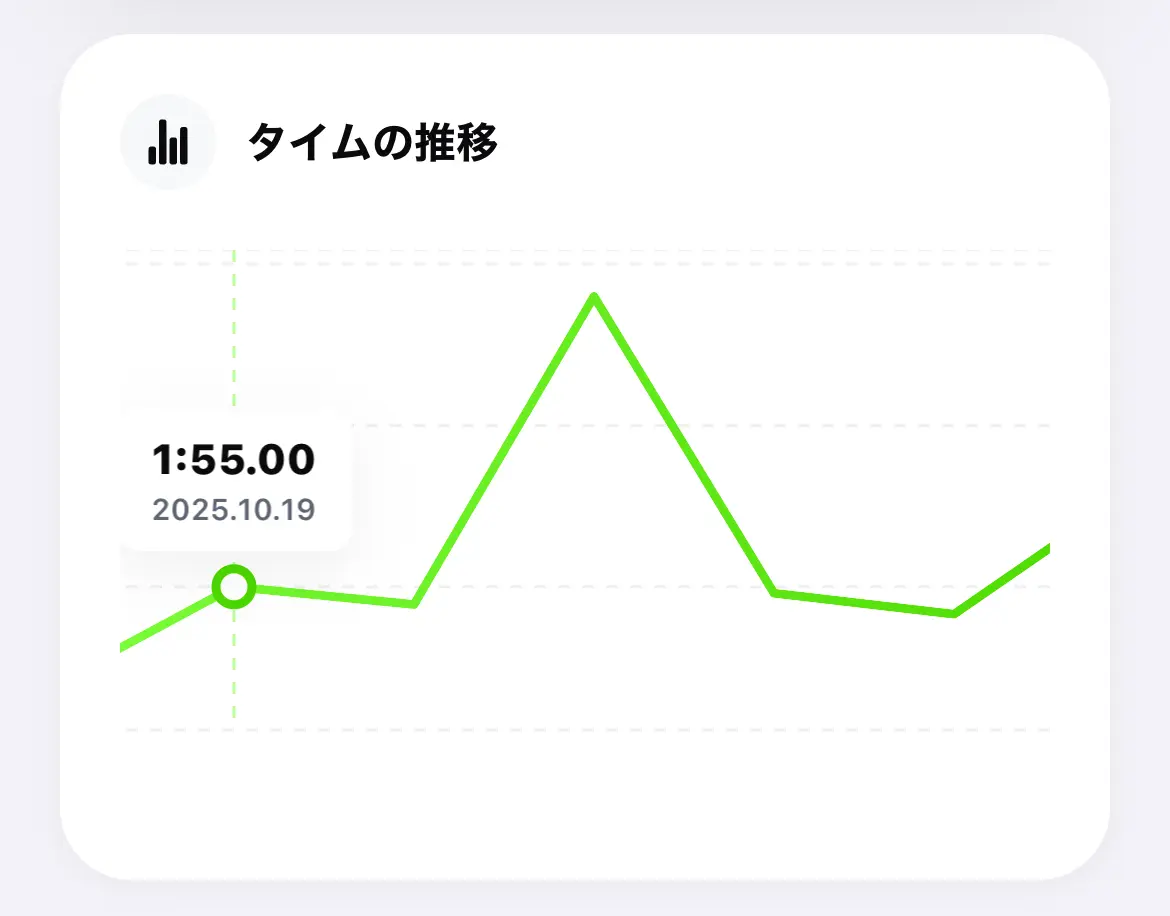
一覧画面の上部には記録推移グラフが表示され、自己ベストの更新履歴やタイムの変化を視覚的に確認できます。陸上の記録をグラフで可視化することで成長の実感が得られますし、停滞期の原因を探るきっかけにもなります。
8-3. 各大会の詳細を確認・編集する
大会の履歴部分では、これまでの大会記録が一覧で表示されます。各記録をタップすると詳細画面に遷移し、入力したすべての情報(記録・順位・動画・メモなど)を確認できます。この画面から編集も可能です。
9. よくある質問(FAQ)
Q. 同じ大会で複数の種目に出場した場合はどうすればいいですか?
種目ごとに大会記録を作成してください。それぞれの種目で記録・順位・メモなどを個別に管理できます。
Q. 記録を後から修正できますか?
はい。データ分析タブの大会履歴から該当する記録をタップし、詳細画面で編集できます。
Q. 過去の大会の記録も入力できますか?
はい。大会記録画面で日付を変更すれば、過去の日付で記録を保存できます。紙のノートやスプレッドシートに残していた過去の記録も、この機会にTrackNoteへ集約しておくと振り返りがスムーズになります。
10. 陸上の試合結果を「次の自己ベスト」につなげよう
大会の記録は、ただ残すだけでは意味がありません。振り返って、次に活かすことで初めて価値が生まれます。
TrackNoteなら、
- 種目ごとの記録推移をグラフですぐ確認
- レース動画とメモを一緒に振り返り
- 自己ベスト時の条件(天気・体組成・レース展開)を分析
といったことが、スマホひとつで完結します。
まずは次の大会から、結果だけでなくメモや動画も合わせて記録してみてください。シーズンを通して見返したとき、過去の自分が残した情報がきっと武器になります。
まだTrackNoteをインストールしていない方は、こちらからどうぞ。

使ってみた感想や機能の要望等は、アプリ内のお問い合わせフォームやXのDMから気軽に送ってくれると嬉しいです!

執筆者
kyosuke
TrackNote開発者。学生時代は青山学院大学陸上競技部で800mを専門に活動(PB 1:53.48)。多くの陸上選手・ランナーが自己ベストを更新できるよう、練習を"振り返れる資産"にする記録体験を研究・開発中。
関連記事
TrackNote完全ガイド|陸上競技の練習記録を成長につなげる使い方まとめ
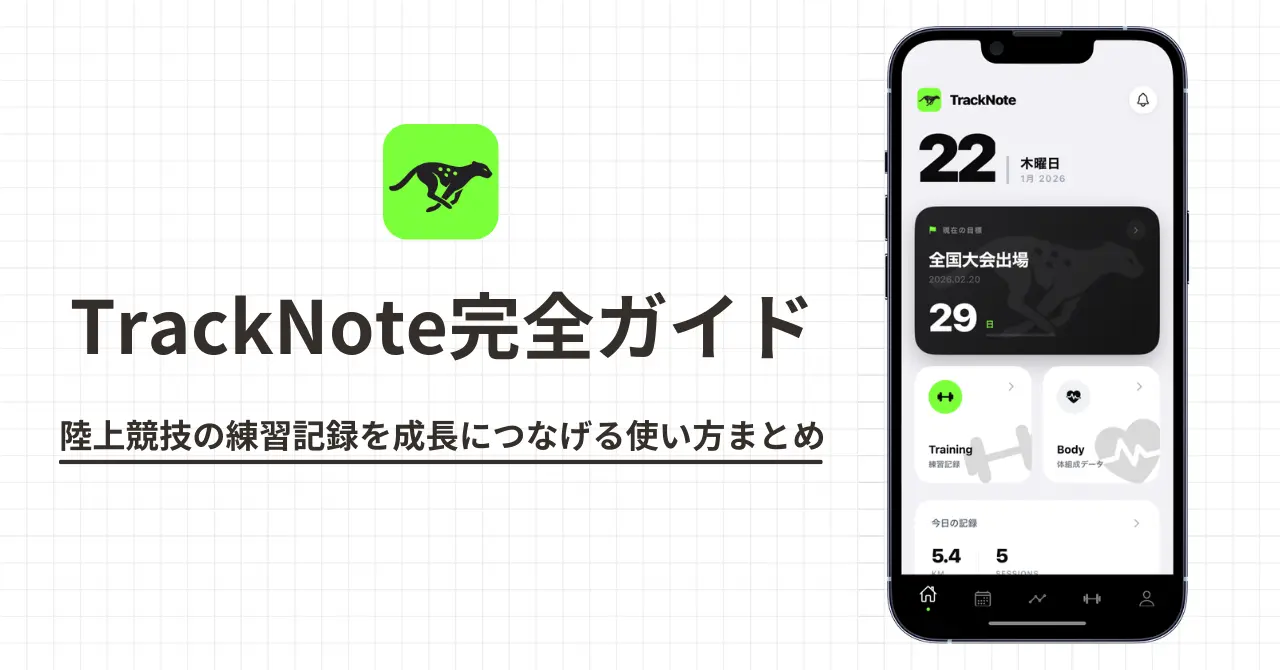
陸上競技特化の練習記録アプリTrackNoteを、最短で使いこなすための完全ガイド。練習記録・大会記録・体組成・動画管理の使い方と、データを自己ベストにつなげる実践フローをまとめました。
陸上の練習日誌アプリ「TrackNote」の始め方:初期設定から実際に練習メニューを記録するまで
陸上の練習日誌アプリ「TrackNote」の始め方を、初期設定から実際に練習メニューを記録するまで画像とともに丁寧に解説します。
【管理者向け】チームプランで選手を招待・追加する方法
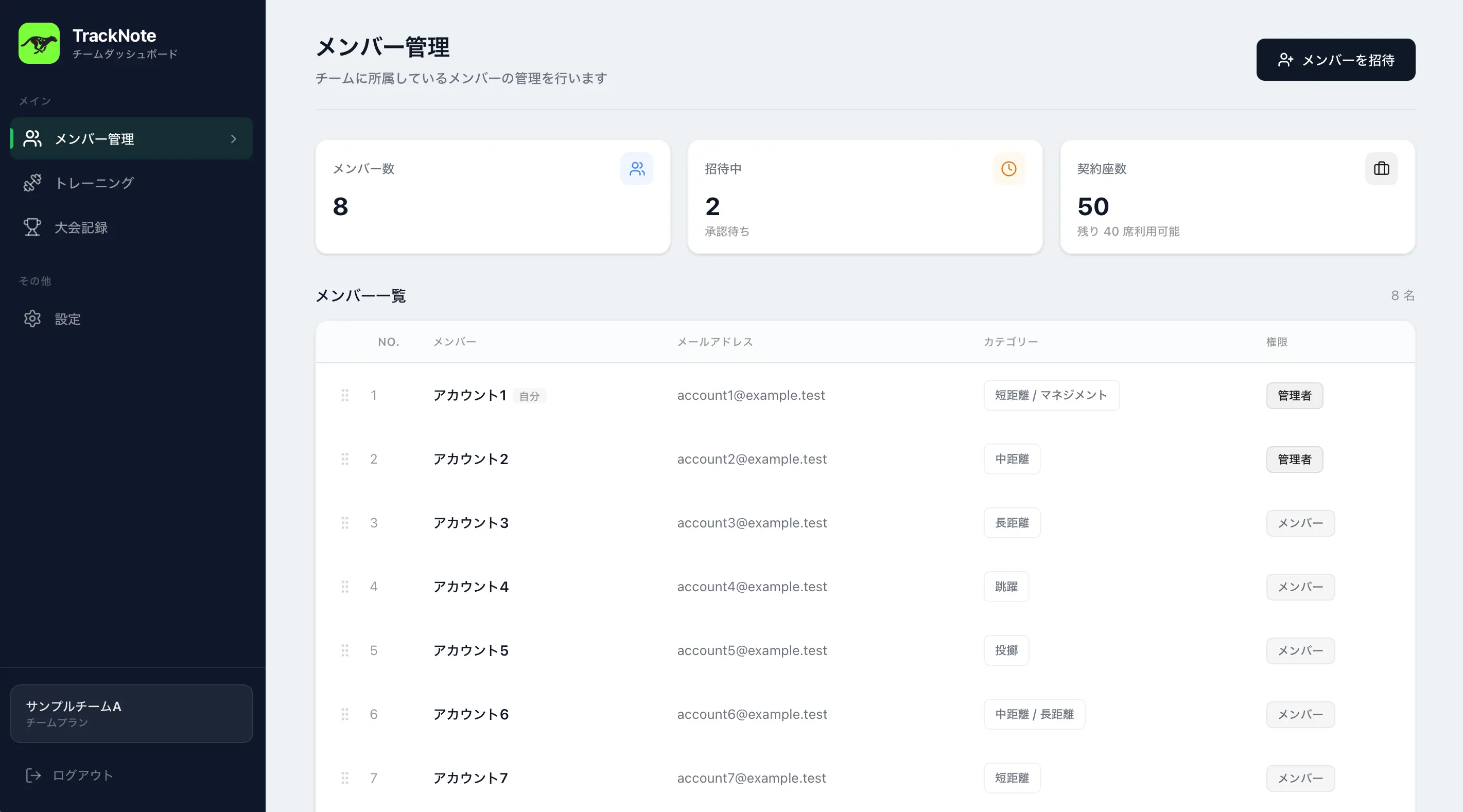
TrackNoteのチームプランで、管理者がダッシュボードから選手をチームに招待・追加する手順を解説。選手側のアカウント作成から承諾までの流れを画像付きでわかりやすく紹介します。