陸上の練習日誌アプリ「TrackNote」の始め方:初期設定から実際に練習メニューを記録するまで
陸上の練習日誌アプリ「TrackNote」の始め方を、初期設定から実際に練習メニューを記録するまで画像とともに丁寧に解説します。
陸上の練習をちゃんと記録したいと思っていても、
- ノートに書くのが面倒で続かない
- 過去の記録を振り返りにくい
- アプリを入れてみたけど、使い方がよくわからず放置してしまった
こんな経験はありませんか?
「TrackNote(トラックノート)」は、小学校〜大学まで10年以上陸上競技に取り組んできた開発者である私(kyosuke)が、「当時の自分が本気で欲しかった練習日誌アプリ」 として作ったサービスです。現役の陸上選手からのフィードバックも取り入れながら、1年以上かけて開発しています。
この記事では、
アプリをインストールしてから、実際に練習メニューを記録できるようになるまで
を、画面構成に沿ってわかりやすく解説します。
「TrackNote気になるけど、ちゃんと使いこなせるか不安」という方は、この記事を読みながら一緒に操作してみてください。
TrackNoteの全機能をまとめて知りたい方は「TrackNote完全ガイド|使い方まとめ」もあわせてご覧ください。
この記事でわかること
- TrackNoteの簡単な特徴
- 初期設定(アカウント作成・目標設定・プロフィール設定)の手順
- 練習メニューを登録する方法と、そのメリット
- 実際に1日の練習記録をつける具体的な流れ
- よくある質問(メニューの並び替えなど)
TrackNoteってどんなアプリ?
TrackNoteは、陸上競技・ランニングに本気で取り組む人のための練習記録・分析アプリです。
紙のノートや一般的なランニングアプリとは違い、
- 練習メニュー単位で詳細に記録を管理できる
- 「このメニューを何回やったか」「半年前はどれくらいのタイムだったか」を簡単に振り返れる
- コンディションやメモ、フォーム動画も紐づけて管理できる
といった特徴があります。
TrackNote自体の機能やコンセプトについて詳しく知りたい方は、別記事「TrackNoteとは?陸上部の練習記録が「続く」陸上競技専用トレーニングノートアプリ」もあわせて読んでみてください。
1. アプリのインストールとアカウント作成
アプリはこちらからインストールできます。

インストールが完了したらアプリを開き、アカウント作成を行ってください。
TrackNoteでは、以下のいずれかの方法で登録できます。
- Appleでサインイン
- Googleでサインイン
- メールアドレスで登録
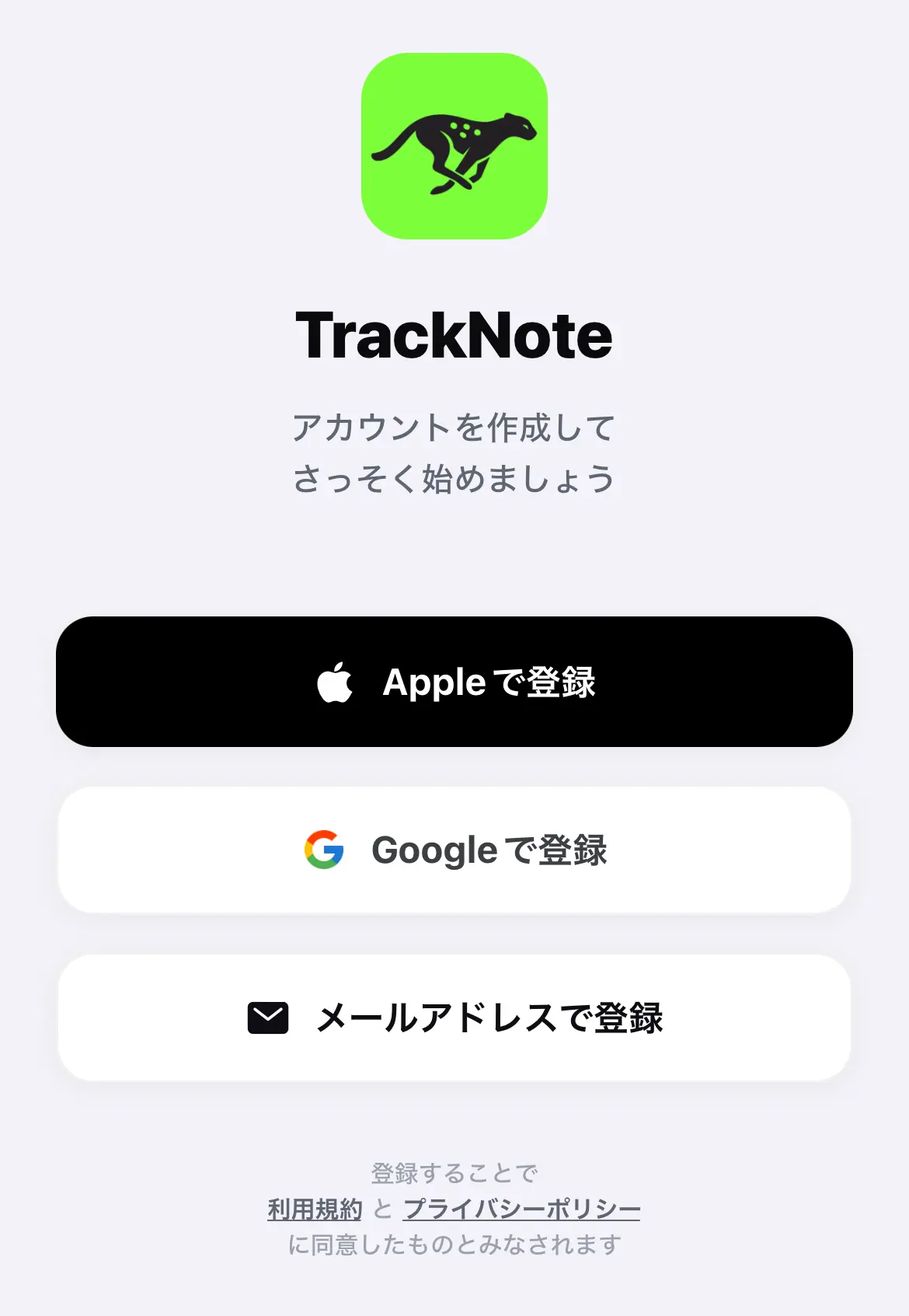
アカウントを作成すると、ホーム画面が表示されます。
2. ホーム画面の見方と初期設定
アカウント登録ができたら、まずはホーム画面をざっくり把握しましょう。
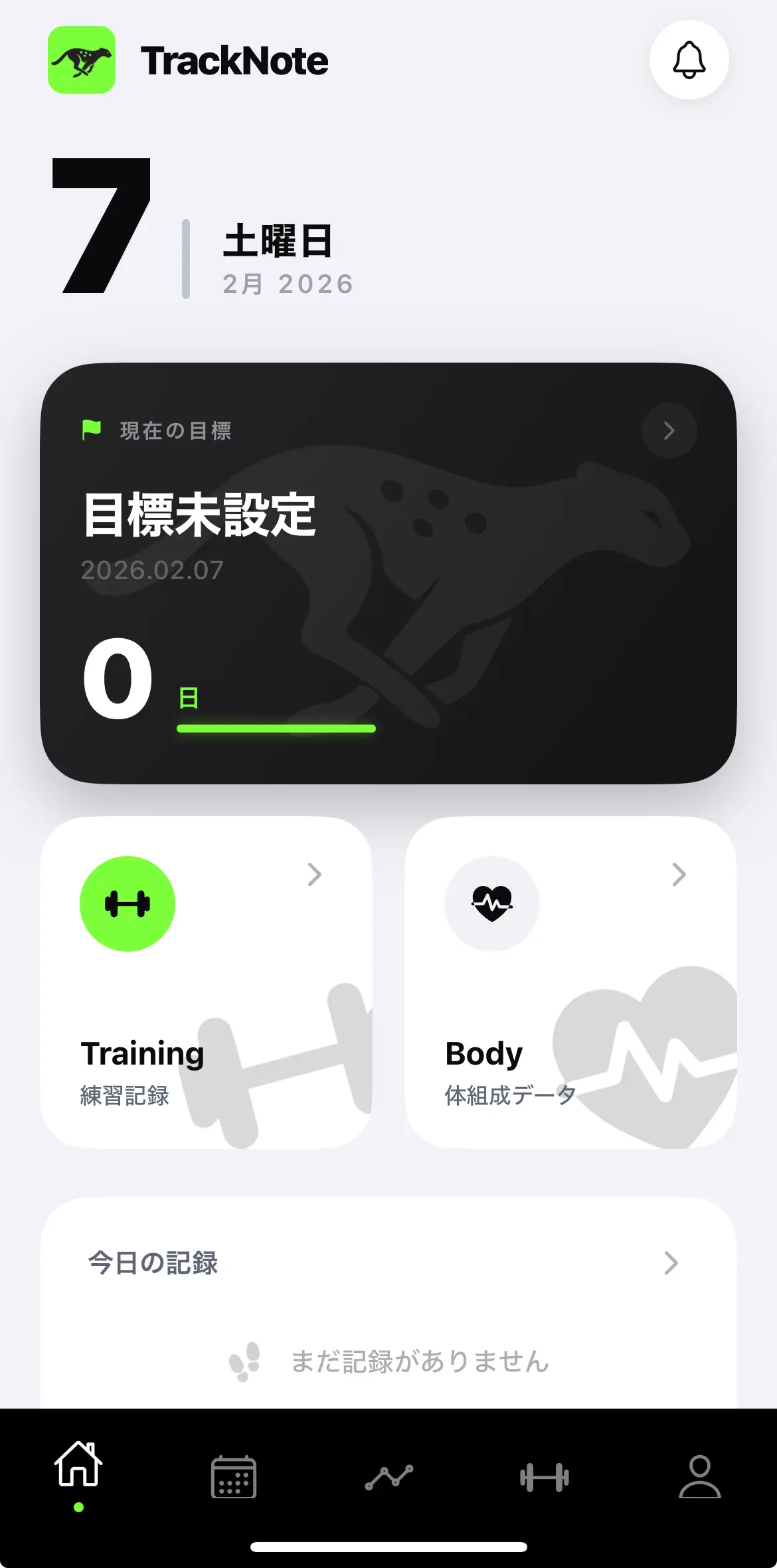
ホーム画面でできること
ホーム画面には、次のような情報とボタンが表示されます。
- 現在の目標(自分で設定した目標を表示)
- 練習記録画面を開くボタン
- 体組成(体重・体脂肪など)記録画面を開くボタン
- 今日の練習のサマリー
日々の記録に素早くアクセスできるように設計しているので、「ホーム画面=1日の起点」 と考えてもらえるとわかりやすいです。
3. 目標を設定してモチベーションを見える化しよう
最初にやっておきたいのが、目標の設定です。
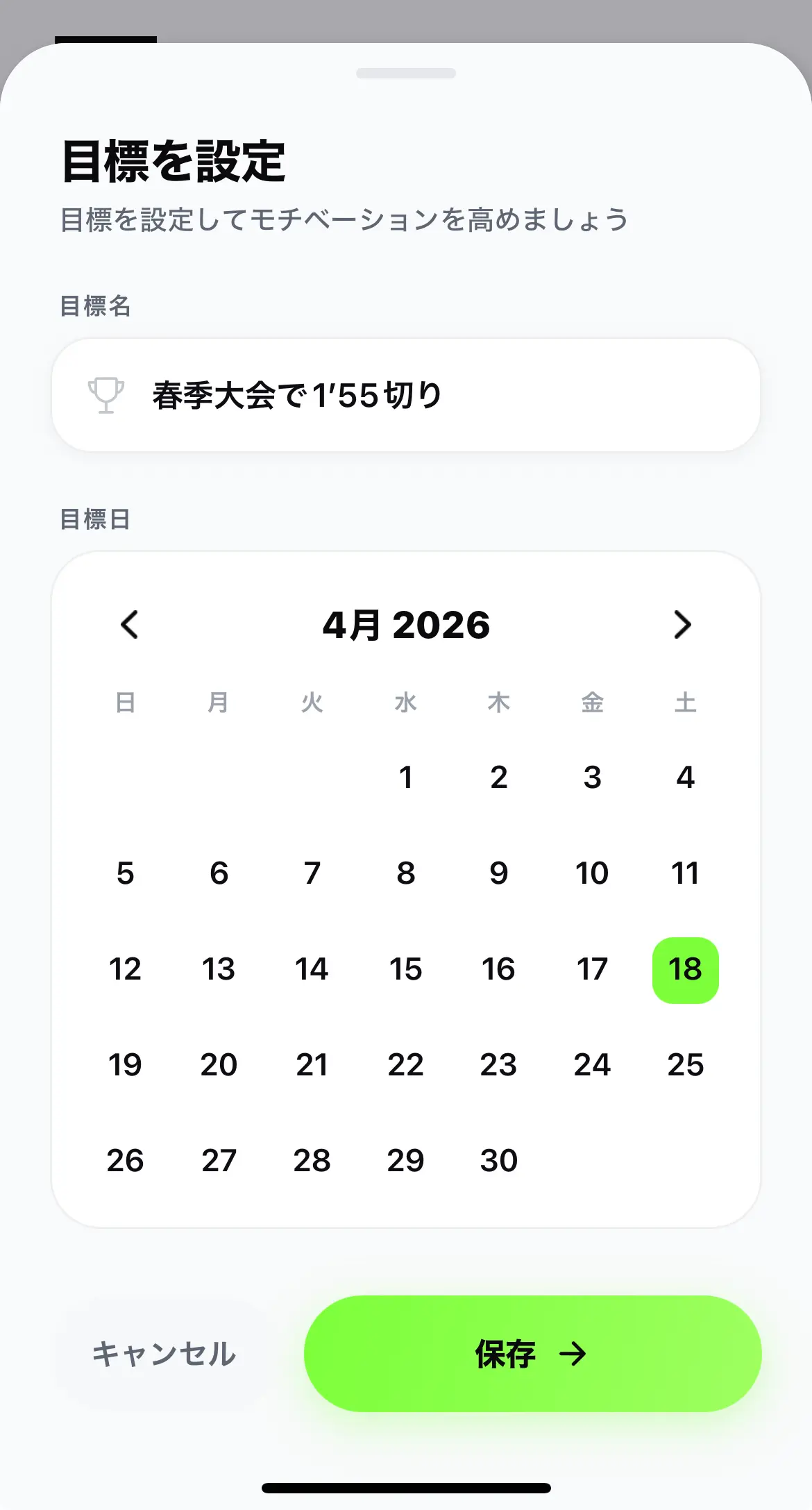
- ホーム画面の「目標」の部分をタップ
- 目標設定のシートが表示されるので、達成したい内容を書き込みます
例)「800mで1'55切り」「今シーズン中に自己ベスト更新」など
目標を設定して、いつも目に入る場所に表示しておくことで、
「なんとなく走る」から「目標のために今日の練習をこなす」
という意識に変わりやすくなります。
小さなことですが、シーズンを通して見ると、この差がかなり大きくなると思います。
4. プロフィール・所属チームを設定する
次に、自分のプロフィールを設定しておきましょう。
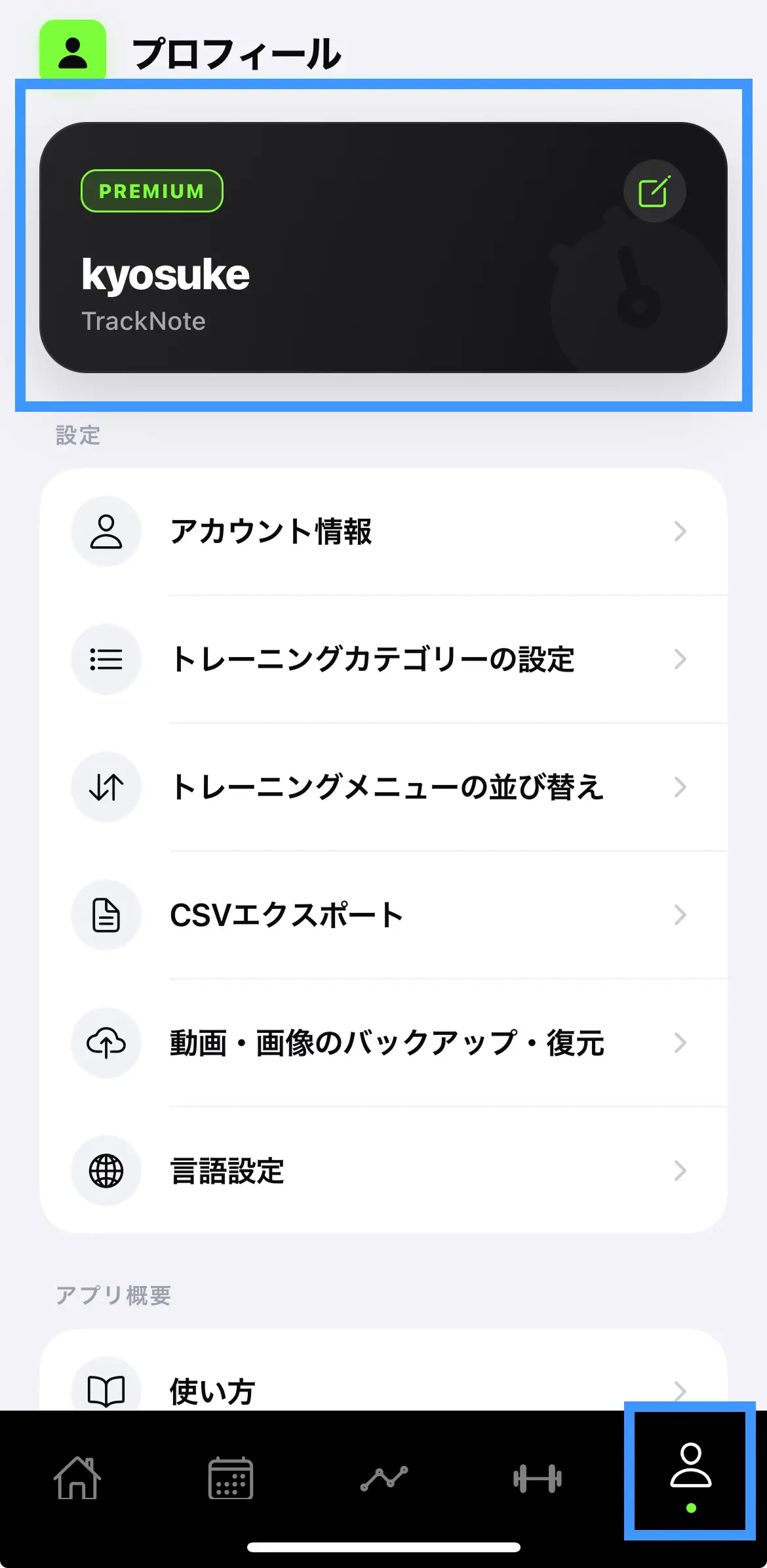
- 画面下のタブから「プロフィール」画面を開く
- 画面上部に表示されているプロフィールカードをタップ
- 「プロフィール名」「所属チーム(任意)」を入力して保存
これで初期設定は一通り完了です。
ここまでできたら、いよいよ練習メニューの登録に進みます。
5. まずは練習メニューを登録しよう(続けやすくするための一手間)
TrackNoteでは、日々の練習を記録する前に「練習メニュー」を登録する仕組みになっています。
「え、先にメニュー登録ってちょっと面倒じゃない?」
と思うかもしれませんが、ここがTrackNoteの大きなこだわりポイントです。
なぜ最初にメニューを登録するのか?
一度メニューを登録しておけば、あとはそのメニューを選ぶだけで記録ができるようになります。
- 毎回、メニュー名を一から手入力しなくていい
- 似たようなメニューをコピペする必要もない
- 「あのときの同じメニュー」の履歴が自動でまとまる
結果として、日々の記録がものすごく楽になり、3日坊主になりにくいです。
さらに、TrackNoteでは
- 「このメニューを過去に何回やったか」
- 「半年前、このメニューのタイムはどれくらいだったか」
といった情報をメニュー単位で一覧表示できます。
これは、紙の練習ノートや一般的なアプリにはあまりない強みです。
6. 練習メニューの登録手順
では、実際に練習メニューを登録してみましょう。トレーニングメニュータブの画面下にある「新規メニューを追加」ボタンをタップします。
6-1. メニュー名を入力
まずは「練習メニュー名」を入力します。
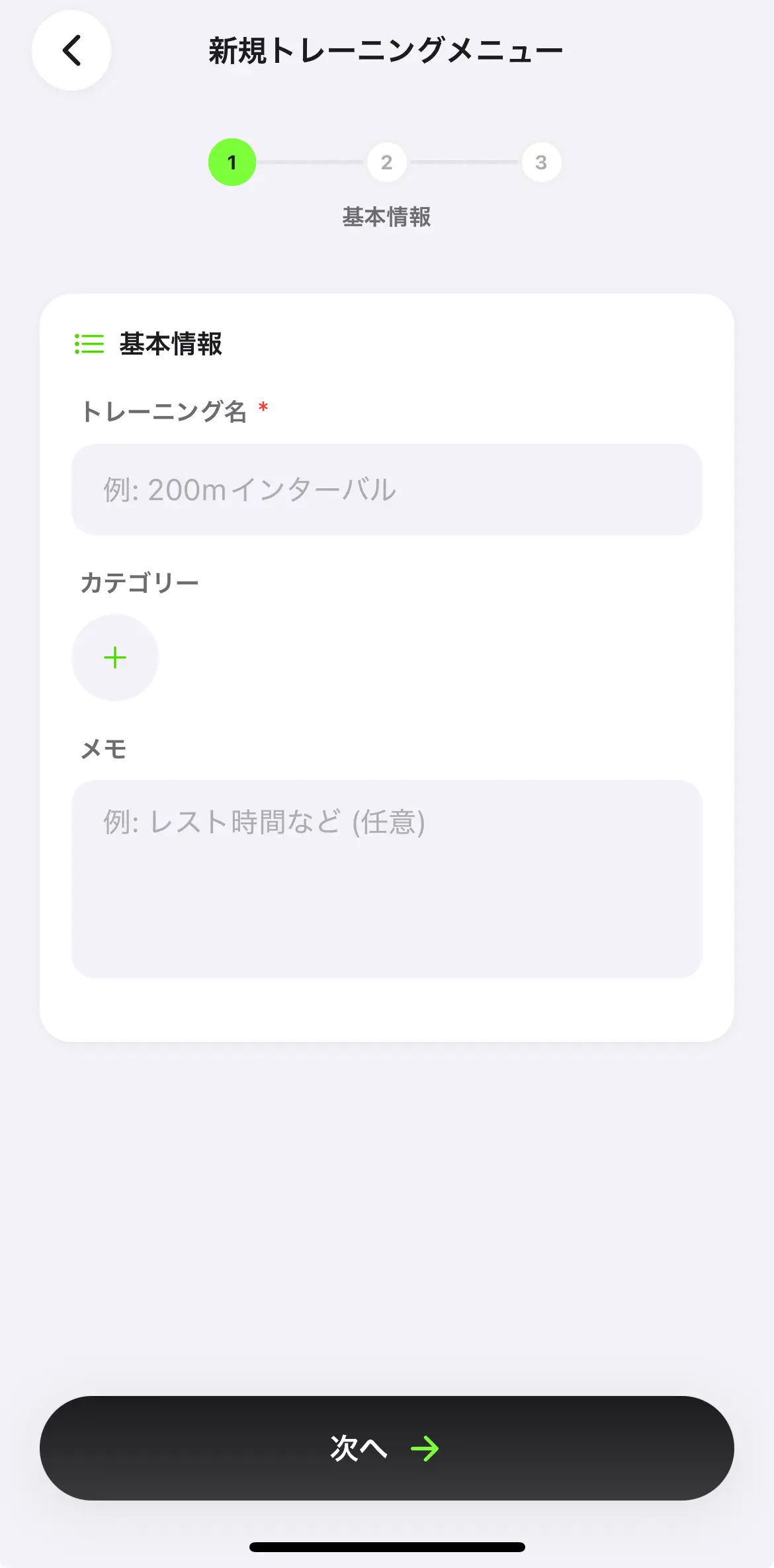
例)
- 200mインターバル
- (100m+200m+300m)
- jog
- ベンチプレスなどのウエイトトレーニング
自分やチームで普段使っている呼び方でOKです。後から編集もできます。
6-2. 単位を選択(最大2つまで)
次に、メニューで使う単位を選びます。
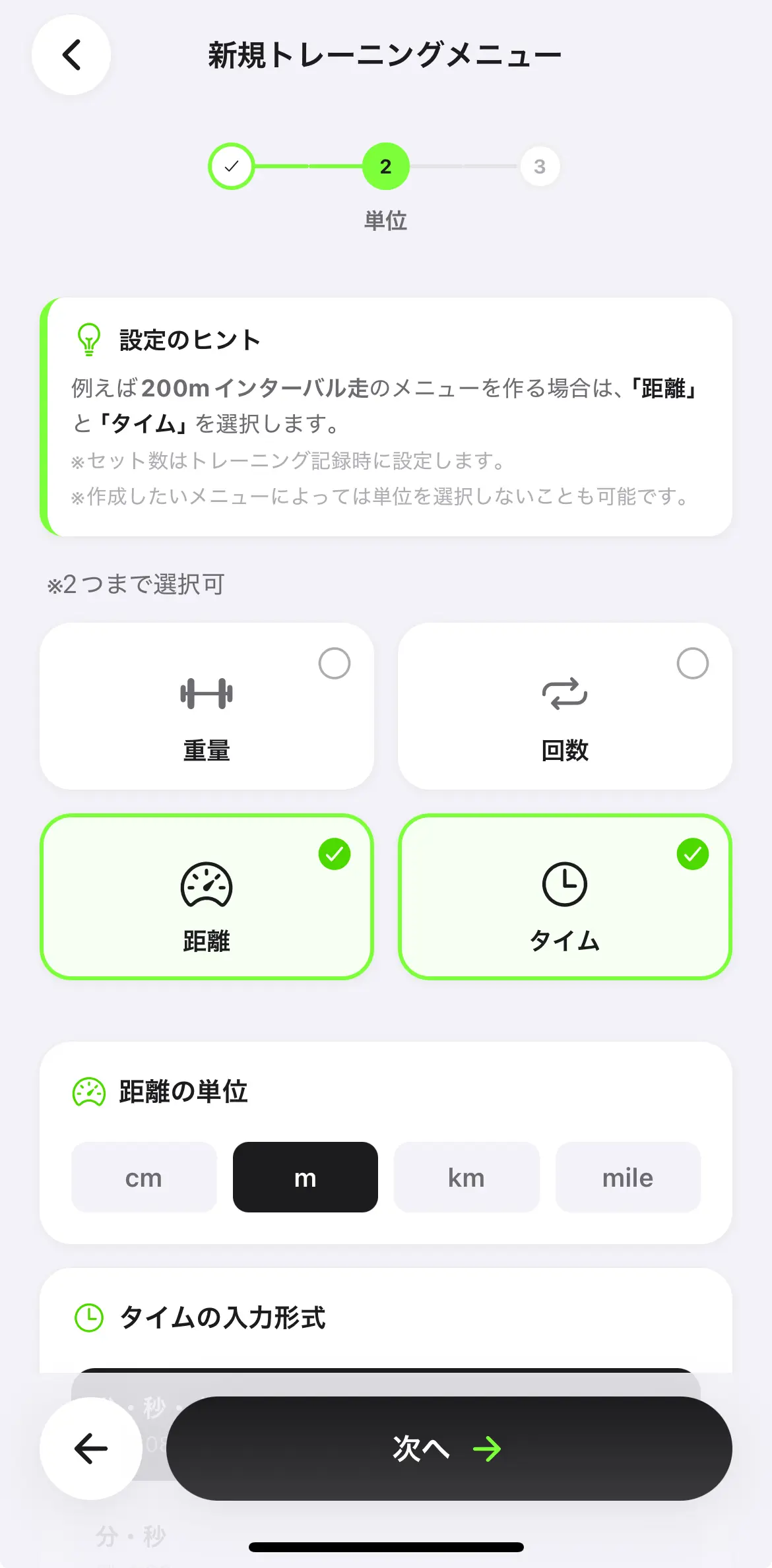
- 距離(m / km)
- 重量
- 時間(秒 / 分)
- 回数
上記から最大2つまで選択可能です。
例えば、
- 200mインターバル→ 距離(m)+タイム
- ベンチプレスなどのウエイトトレーニング→ 重量と回数
というイメージです。
6-3. メニュー形式を選ぶ(シンプル / 複合)
TrackNoteでは、メニューの形式として
- シンプルメニュー
- 複合メニュー
の2種類があります。
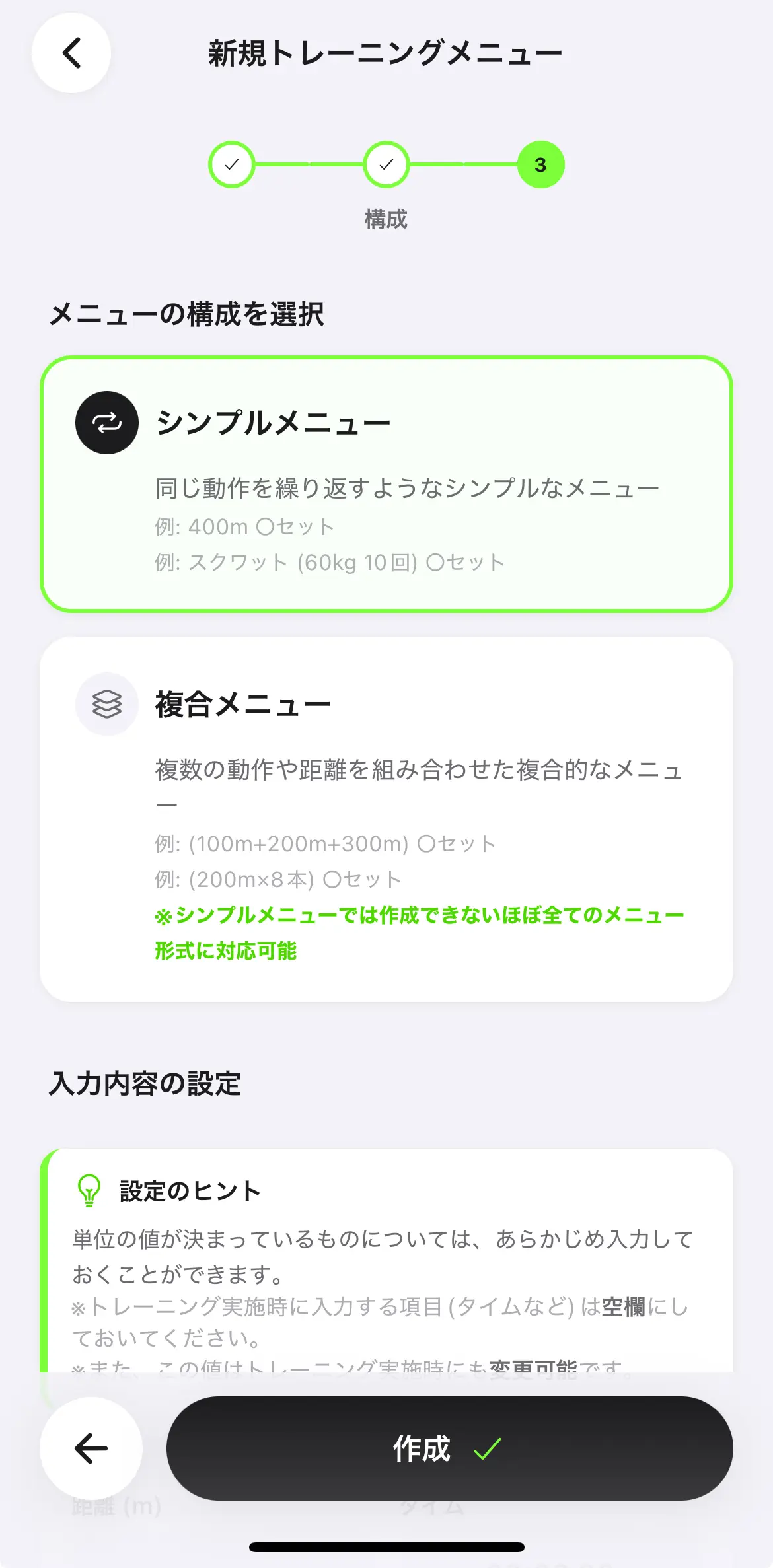
シンプルメニュー
同じ動作を繰り返すようなシンプルなメニューを記録したいときに使います。
例)
- 400m×10本
- 1000m×5本
- jog 40'
複合メニュー
1つのメニューの中で、内容が複数に分かれる場合に使います。複数の動作や距離を組み合わせた複合的なメニューを作成した時は複合メニューを選んでください。
例)
- (100m+200m+300m)のセットを数回繰り返す時
- (200m×3)のセットを数回繰り返す時
シンプルメニューで表現しにくい内容も、複合メニューを使えばかなり柔軟に表現できます。
※複合メニューの詳しい使い方は、別の記事でより深く解説する予定です。
シンプルメニューと複合メニューを組み合わせることでほとんどのトレーニングメニューに対応できると考えて設計しましたが、もし「自分のチームでやっているメニューがどうしても表現しづらい」「こういうメニューにも対応してほしい」などあれば、アプリ内のお問い合わせフォームや、XアカウントのDMから気軽に連絡してください。
6-4. 保存してメニュー登録完了
最後にそのメニューの数値を入力して完了です。ここでは距離など、予め決まっている数値を入力しておきます。例えば200mのインターバルの場合は、タイムは当日の練習が終わってから記録しますが、200mという距離はすでに決まっているので、ここで200mと入力しておきます。もちろん当日記録する際にもこの数値は変更することが可能です。
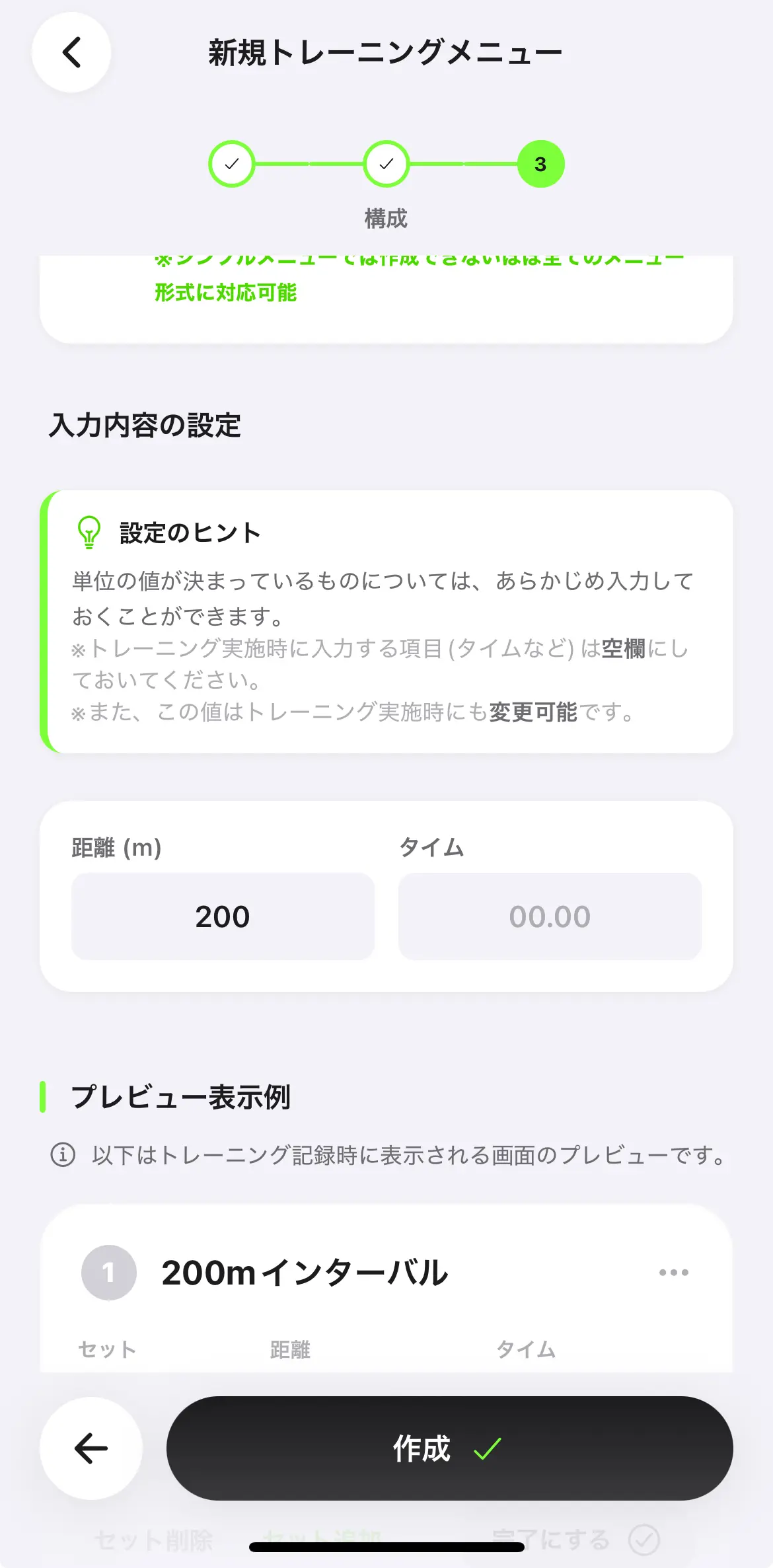
入力が完了したら、「作成」ボタンを押して完了です。 次は実際に練習を記録してみましょう。
7. 実際に1日の練習を記録してみよう
次は、その日の練習を記録する具体的な流れを説明します。
7-1. 練習記録画面を開く
次のどちらかから記録画面を開けます。
- ホーム画面の「練習記録」ボタン
- 画面下の「カレンダー」タブ → 右下の「+」ボタン → 「練習記録」を選択
どちらからでも同じ記録画面に進めます。
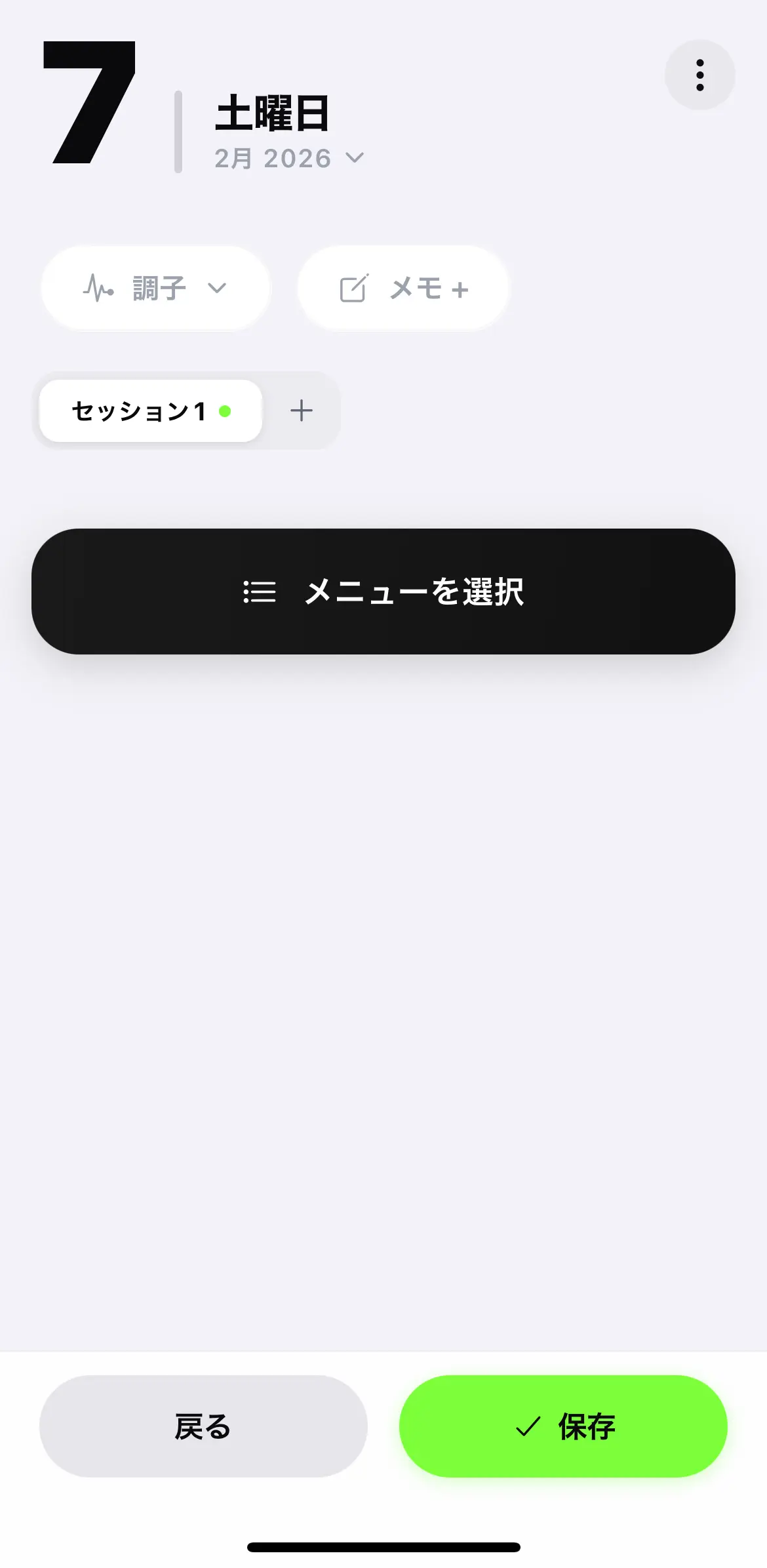
7-2. メニューを選択する
記録画面が開いたら、「メニューを選択」ボタンをタップして登録したメニュー一覧から、その日の練習メニューを選択します。複数選択も可能です。
選択が終わったら、画面下の「選択」ボタンをタップして記録画面に戻ります。
7-3. セット数やタイムを入力する
先ほど選んだメニューが表示されるので、その日の練習結果を入力します。
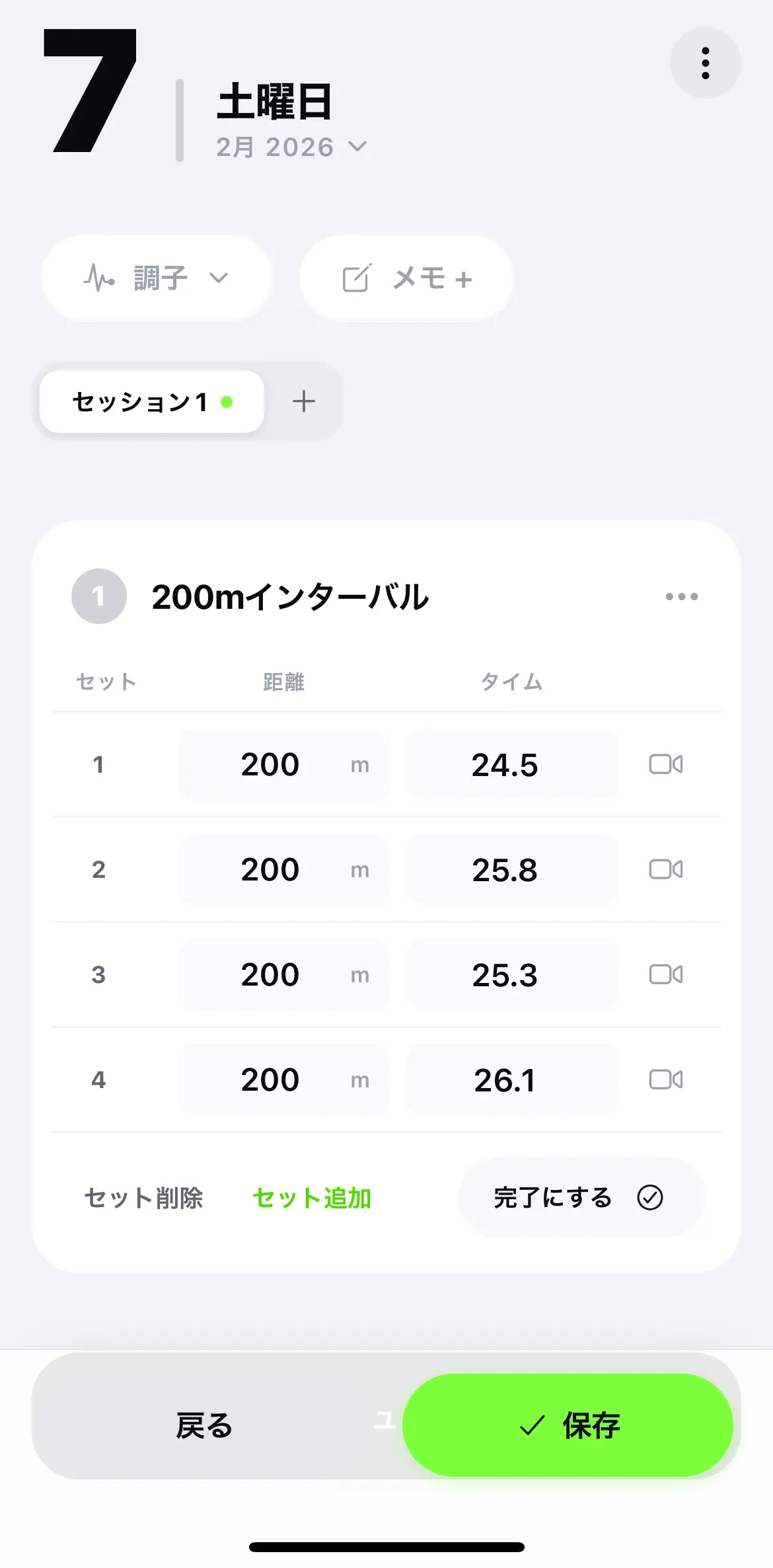
- セット数
- 各セットのタイムや距離
- レストの内容 など
各セットの横に表示されるビデオアイコンをタップすると、フォーム動画などを添付することもできます。 スマホのカメラロールにほったらかしになりがちなフォーム動画を、練習メニューと紐づけることで後から振り返りやすくなります。
入力が終わったら、画面下の「保存」ボタンを押せば、その日の練習記録は完了です。
8. コンディション・メモ・セッションも活用しよう
TrackNoteでは、タイムや距離だけでなく、その日の状態も一緒に記録できます。
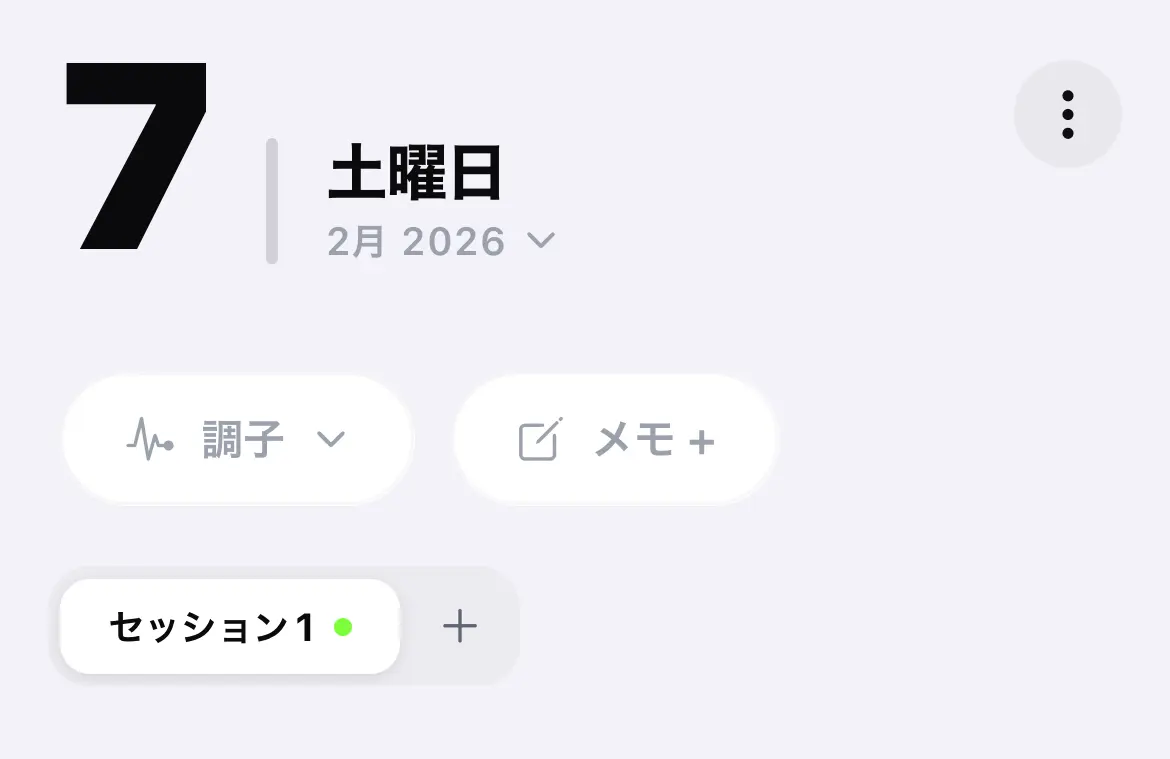
8-1. コンディション(体調)を5段階で記録
記録画面の上部にある「コンディション」をタップすると、その日の体調や調子を5段階評価で選べます。
- 「タイムは悪くないけど、体が重く感じた」
- 「疲労はあるけど、動き自体は軽かった」
といった主観的な感覚も残しておくことで、
- 「調子がいいときの共通パターン」
- 「疲れが溜まりやすいタイミング」
などを後から分析しやすくなります。
8-2. メモで気づきを記録
同じく上部の「メモ」では、
- 練習中に気づいたこと
- コーチからのアドバイス
- レースに向けた反省や課題
などを自由に書き残せます。
タイムだけの記録に比べて、「どう感じたか」「何を意識したか」 が残ることで、成長のスピードが変わってきます。
8-3. セッション機能で朝練・午後練を分けて管理
TrackNoteには「セッション」という概念があります。
- 1日の中で練習を複数回行った場合(例:朝練・午後練)
- 内容を分けて記録したいとき
に、セッションごとに記録を分けたいときに便利です。
9. 練習記録以外の機能も活用しよう
TrackNoteでは、日々の練習記録に加えて、大会記録や体組成もまとめて管理できます。それぞれの使い方は以下の記事で詳しく解説しています。
-
大会記録の管理:種目・記録・順位・風速・レース動画・振り返りメモをひとまとめに保存し、過去の推移をグラフで確認できます。 → 陸上大会の記録管理におすすめ|TrackNoteで試合結果を記録・振り返る方法
-
体組成の記録:体重・体脂肪率・筋肉量を記録し、練習データと並べてパフォーマンスとの関係を把握できます。 → 陸上部の体重管理|TrackNoteで体組成とパフォーマンスを記録する方法
10. よくある質問(FAQ)
Q. 選択した練習メニューの並び替えはできますか?
はい、できます。
練習記録画面で、並び替えたいメニューのセクション右上にある「…」(ケバブアイコン)をタップし、「メニューを上に移動」または「メニューを下に移動」を選択してください。
これで、その日の中でメニューの表示順を調整できます。
後からメニューの順番を並べ替えたいときなどに便利です。
11. まずは1週間、TrackNoteで練習を記録してみよう
ここまでで、
- アプリのインストール
- アカウント作成
- 目標・プロフィールの設定
- 練習メニューの登録
- 実際の練習記録の付け方
まで、一通りの流れを紹介しました。
TrackNoteの良さは、数日〜数週間使ってみるとじわじわと感じてもらえるはずです。
- 「このメニュー、今シーズンだけで何回やったんだろう?」
- 「半年前と比べて、レストの取り方やラップはどう変わった?」
こういった疑問にすぐ答えられるようになると、練習が「やりっぱなし」ではなく、積み上げと改善のサイクルに変わっていきます。
12. インストールがまだの方へ
まだTrackNoteをインストールしていない方は、ぜひ以下のリンクからインストールして、この記事を見ながら一緒に初期設定と記録の設定を進めてみてください。
13. ご意見・ご要望もお待ちしています
もし実際に使ってみて、
- 「ここが分かりにくかった」
- 「こういう機能があったらもっと便利」
- 「このメニューがうまく表現できない」
などあれば、お問い合わせフォームやXのDMから、気軽にメッセージを送ってもらえるととても嬉しいです。
開発者である私自身も陸上選手として長く競技を続けてきたので、同じ競技者の目線から全力で改善していきます。
この記事が、TrackNoteでの練習記録を始める第一歩になれば幸いです。
それでは、今日の練習からさっそく記録していきましょう!🏃♂️💨

執筆者
kyosuke
TrackNote開発者。学生時代は青山学院大学陸上競技部で800mを専門に活動(PB 1:53.48)。多くの陸上選手・ランナーが自己ベストを更新できるよう、練習を"振り返れる資産"にする記録体験を研究・開発中。
関連記事
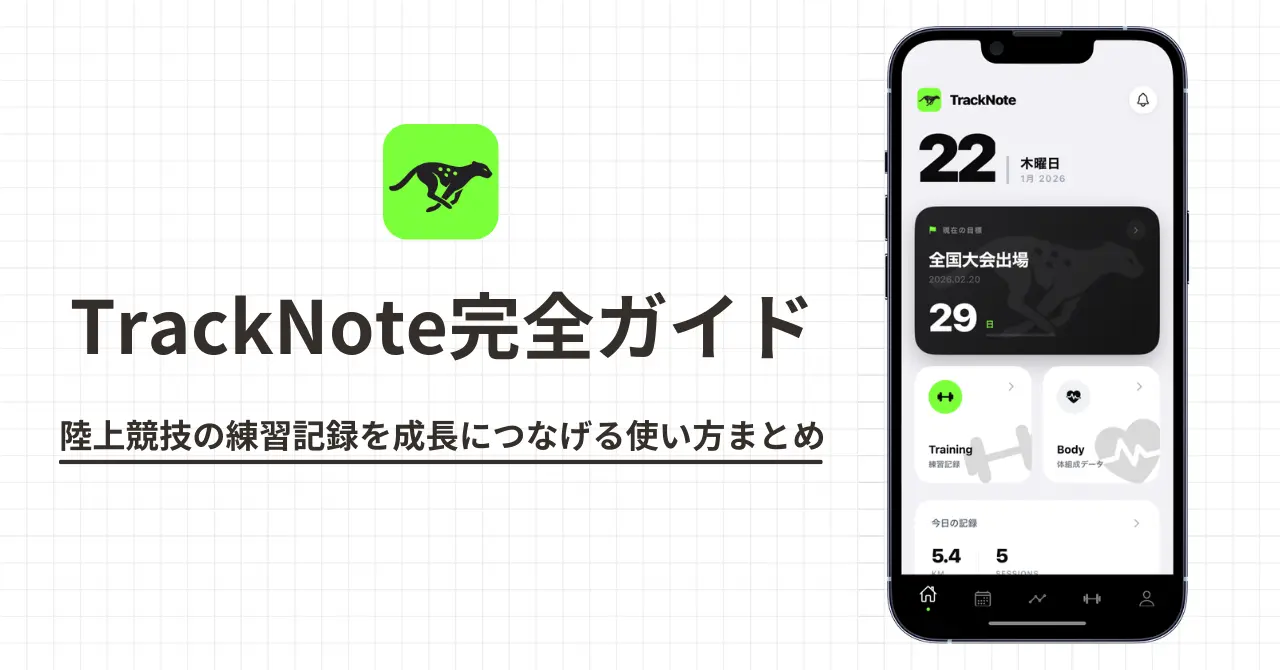
TrackNote完全ガイド|陸上競技の練習記録を成長につなげる使い方まとめ
陸上競技特化の練習記録アプリTrackNoteを、最短で使いこなすための完全ガイド。練習記録・大会記録・体組成・動画管理の使い方と、データを自己ベストにつなげる実践フローをまとめました。
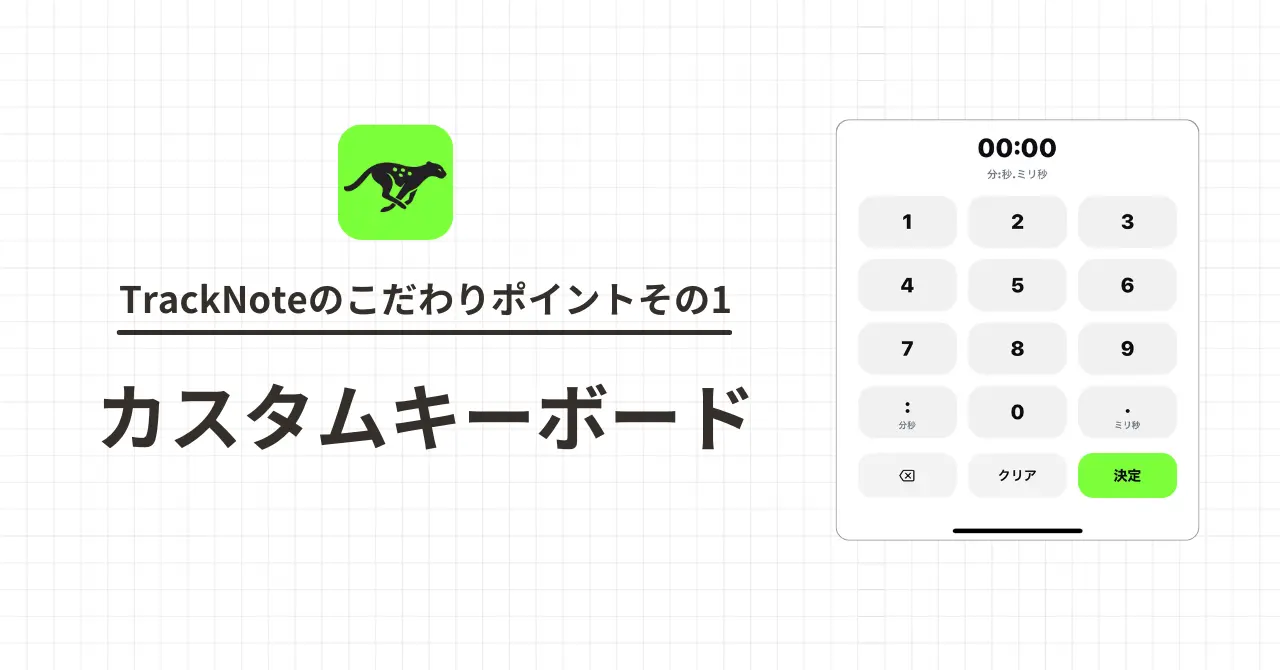
練習記録が続かない原因は"入力の手間"だった — TrackNoteが専用キーボードにこだわる理由
陸上の練習記録が続かない最大の原因は入力の手間。TrackNoteがタイム入力専用のカスタムキーボードを開発した理由と、そのこだわりを開発者が解説します。
陸上大会の記録管理におすすめ|TrackNoteで試合結果を記録・振り返る方法
陸上競技の大会記録をTrackNoteで管理する方法を解説。種目・記録・順位・風速・レース動画・振り返りメモまでまとめて保存でき、過去の推移もグラフで確認。試合結果を次のシーズンに活かしたい選手におすすめです。