練習記録が続かない原因は"入力の手間"だった — TrackNoteが専用キーボードにこだわる理由
陸上の練習記録が続かない最大の原因は入力の手間。TrackNoteがタイム入力専用のカスタムキーボードを開発した理由と、そのこだわりを開発者が解説します。
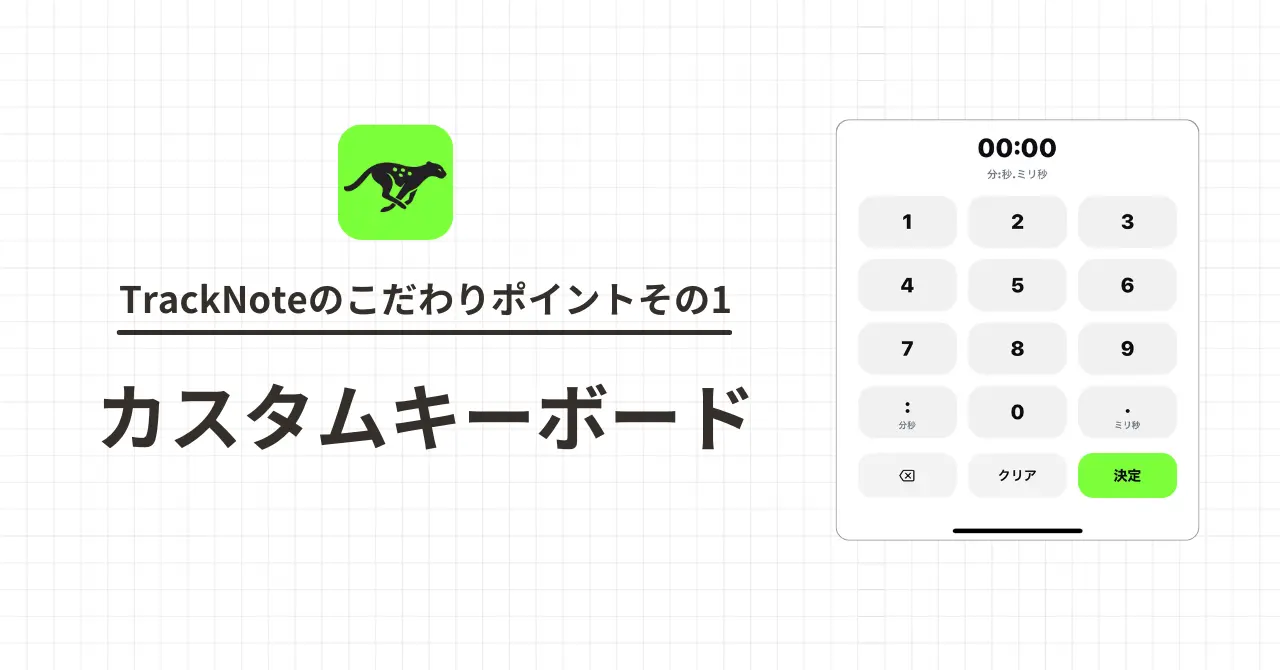
陸上競技の練習記録が続かない原因の多くは、意志の弱さではなく「入力の手間」にあります。スマホでタイムを打ち込むとき、「:」を出すためにキーボードを切り替えたり、「.」を探したり――この小さなストレスが積み重なると、記録そのものが面倒になってしまいます。
TrackNote(トラックノート)は、陸上競技に特化した練習記録アプリです。開発にあたって最もこだわったのが、タイム入力専用のカスタムキーボードでした。この記事では、開発者である私(kyosuke)が、なぜ専用キーボードを作ったのか、その設計思想と具体的な工夫を紹介します。
TrackNoteの全機能をまとめて知りたい方は「TrackNote完全ガイド|使い方まとめ」もあわせてご覧ください。
この記事でわかること
- スマホの標準キーボードで陸上のタイム入力が不便な理由
- TrackNoteが専用キーボードを作った背景
- カスタムキーボードの具体的な工夫ポイント
- 実際の入力体験がどう変わるか
1. なぜ標準キーボードではタイム入力がストレスになるのか
陸上の練習記録では、タイムの入力が頻繁に発生します。例えば200mインターバルを10本やったら、タイムの入力だけでも10回。レストも記録するなら、さらにその倍です。
ところが、スマホの標準キーボードには陸上のタイム入力にとって大きな壁があります。
「:」がすぐに打てない
タイムには「分:秒」の区切りとして「:」(コロン)が必要です。しかしスマホの標準キーボードでは、数字キーボードに「:」が表示されていないことが多く、記号キーボードへの切り替えが必要になります。
1本のタイムを記録するだけでも、
- 数字を打つ
- 記号キーボードに切り替える
- 「:」を探してタップ
- 数字キーボードに戻す
- 残りの数字を打つ
という手順が発生します。これを10本分繰り返すと、それだけで入力が嫌になるのは当然です。
「.」と「:」の使い分けで迷う
タイムの表記には「:」(分と秒の区切り)と「.」(秒とミリ秒の区切り)の2種類が登場します。
例)1:23.45(1分23秒45)
入力中に「ここは:だっけ? .だっけ?」と一瞬迷うだけで、テンポが崩れます。こうした小さなストレスの積み重ねが、記録を続けるモチベーションを削っていきます。
2. TrackNoteがカスタムキーボードを作った理由
TrackNoteの開発で最も大切にしているのは、「記録が続くこと」です。
どんなに高機能な分析ツールがあっても、そもそも記録が残っていなければ意味がありません。そして記録が続くかどうかは、毎回の入力がストレスなくできるかにかかっています。
私自身、大学時代に陸上競技部で800mを走っていた経験から、練習後の疲れた状態で記録をつける大変さを身をもって知っています。だからこそ、
1タップでも少なく、1秒でも速くタイムを入力できるようにしたい
という思いで、タイム入力専用のカスタムキーボードを設計しました。
3. カスタムキーボードの工夫ポイント
TrackNoteのカスタムキーボードには、タイム入力のストレスをゼロに近づけるための工夫が詰まっています。
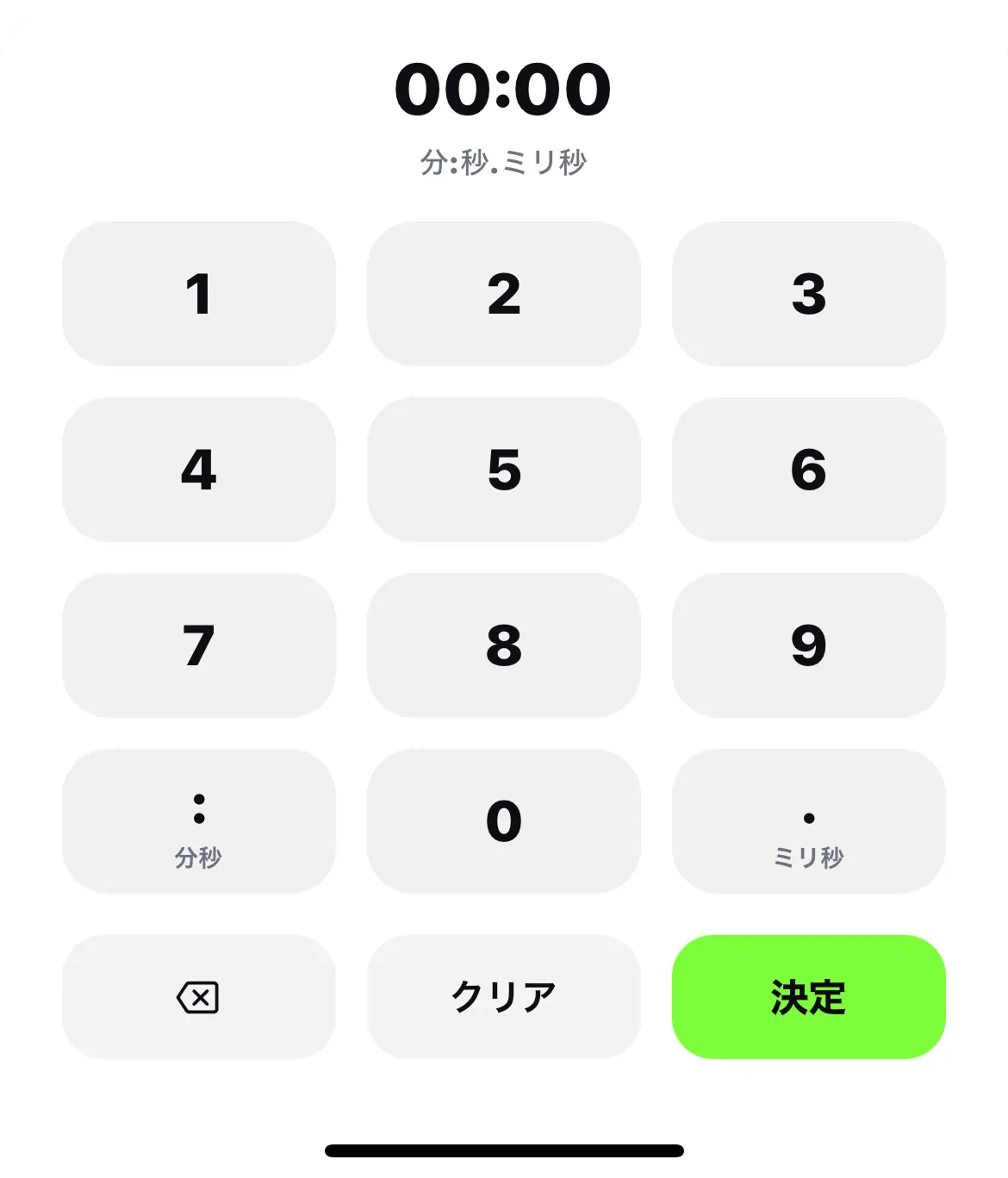
3-1. 数字・コロン・ピリオドがすべて1画面に
標準キーボードでは記号を打つためにキーボードの切り替えが必要でしたが、TrackNoteのカスタムキーボードでは、0〜9の数字キーに加えて「:」と「.」を同じ画面に配置しています。
キーボードの切り替えは一切不要。タイムの入力に必要なキーがすべて1画面に揃っているので、指の動きだけでスムーズに入力が完結します。
3-2. 「:」には「分秒」、「.」には「ミリ秒」のラベル付き
カスタムキーボードのもうひとつの工夫が、記号キーの下に役割を示すラベルを表示している点です。
- 「:」キーの下に → 分秒
- 「.」キーの下に → ミリ秒
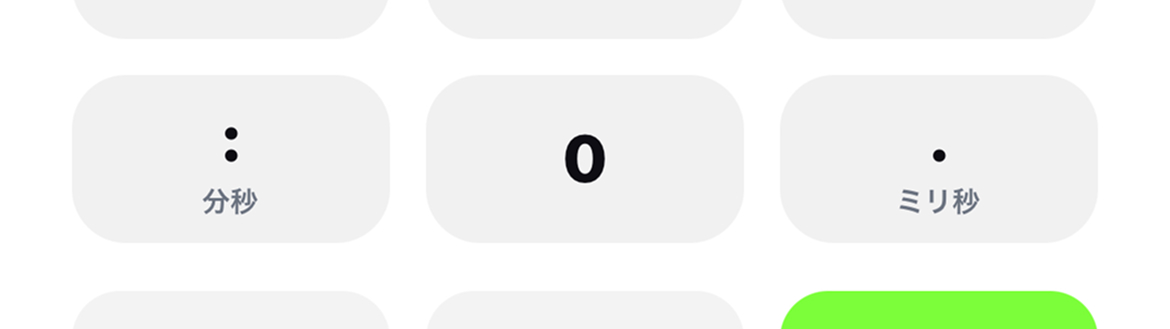
入力中に「ここはコロン?ピリオド?」と迷う必要がなくなります。特に陸上を始めたばかりの中高生や、タイム表記に慣れていない方にとって、この小さなガイドが安心感につながります。
3-3. 入力欄に「分:秒.ミリ秒」のフォーマット表示
キーボードだけでなく、タイムの入力欄にも「分:秒.ミリ秒」というフォーマットガイドを表示しています。
これにより、「今どの桁を入力しているのか」が一目で分かり、入力ミスを防げます。
3-4. 「決定」「クリア」「削除」で操作が完結
入力の確定・やり直しもキーボード内で完結するように設計しています。
- 決定:入力したタイムを確定(緑色のボタンで目立つ配置)
- クリア:入力中のタイムを一括リセット
- 削除(⌫):1文字ずつ削除
別の画面に遷移したり、キーボードを閉じたりする必要がないので、テンポよく連続入力できます。インターバル10本分のタイムも、リズムよく記録していけます。
4. 実際の入力体験はこう変わる
標準キーボードとカスタムキーボードで、200mインターバル10本のタイムを入力する場合を比較してみます。
標準キーボードの場合
- 数字を入力
- 記号キーボードに切り替え
- 「:」を探してタップ
- 数字キーボードに戻す
- 残りの数字を入力
- ミリ秒の「.」を打つためにまた記号キーボードへ…
→ 1本あたり5〜6回のキーボード切り替え × 10本 = 50回以上の余計な操作
TrackNoteのカスタムキーボードの場合
- 数字 →「:」→ 数字 →「.」→ 数字 → 決定
→ キーボード切り替えゼロ。すべて同じ画面で完結。
この差は1本だけなら数秒ですが、10本、20本と積み重なると体感は大きく変わります。練習後の疲れた状態ならなおさらです。
5. 「続く記録」のために、入力のストレスをなくす
練習記録が続かない原因は、意志の弱さではありません。入力の手間が、続けるハードルになっているだけです。
TrackNoteでは、カスタムキーボード以外にも、
- よく使う練習メニューをテンプレートとして登録(毎回の手入力不要)
- セット数の「+」ボタンでワンタップ追加
- コンディションを5段階でサッと記録
など、入力のストレスを徹底的に削る設計を随所に取り入れています。
練習メニューの登録方法や日々の記録の付け方については、こちらの記事で詳しく解説しています。 → 陸上の練習日誌アプリ「TrackNote」の始め方
6. よくある質問(FAQ)
Q. カスタムキーボードはどの画面で使えますか?
練習記録画面でタイムの入力欄をタップすると、自動的にカスタムキーボードが表示されます。特別な設定は不要です。
Q. 分なしのタイム(秒.ミリ秒だけ)も入力できますか?
はい。「:」を使わずに数字と「.」だけで入力すれば、秒とミリ秒のみの記録も可能です。100mや200mなど、分が不要な種目でもそのまま使えます。
Q. タイム以外の数値(距離や回数など)もこのキーボードで入力しますか?
タイム入力の場面では専用キーボード、距離や回数など他の数値入力では通常のキーボードが表示されます。入力内容に応じて最適なキーボードが自動で切り替わります。
7. まとめ:小さなこだわりが、記録の習慣を変える
カスタムキーボードは、一見すると小さな機能に見えるかもしれません。しかし、毎日使う入力画面だからこそ、この「小さな差」が続けやすさを大きく左右します。
- キーボード切り替えゼロでタイム入力が完結
- 「:」「.」のラベルで迷わない
- フォーマット表示で入力ミスを防止
- 決定・クリア・削除がキーボード内で完結
TrackNoteは、こうした細部のこだわりを積み重ねて、練習記録が「続く」アプリを目指しています。
まだTrackNoteを使ったことがない方は、ぜひ一度このカスタムキーボードの入力体験を試してみてください。

使ってみた感想や「こうなったらもっと便利」というアイデアがあれば、XのDMやアプリ内のお問い合わせから気軽に送ってください。開発者として、ひとつひとつ目を通しています。

執筆者
kyosuke
TrackNote開発者。学生時代は青山学院大学陸上競技部で800mを専門に活動(PB 1:53.48)。多くの陸上選手・ランナーが自己ベストを更新できるよう、練習を"振り返れる資産"にする記録体験を研究・開発中。
関連記事
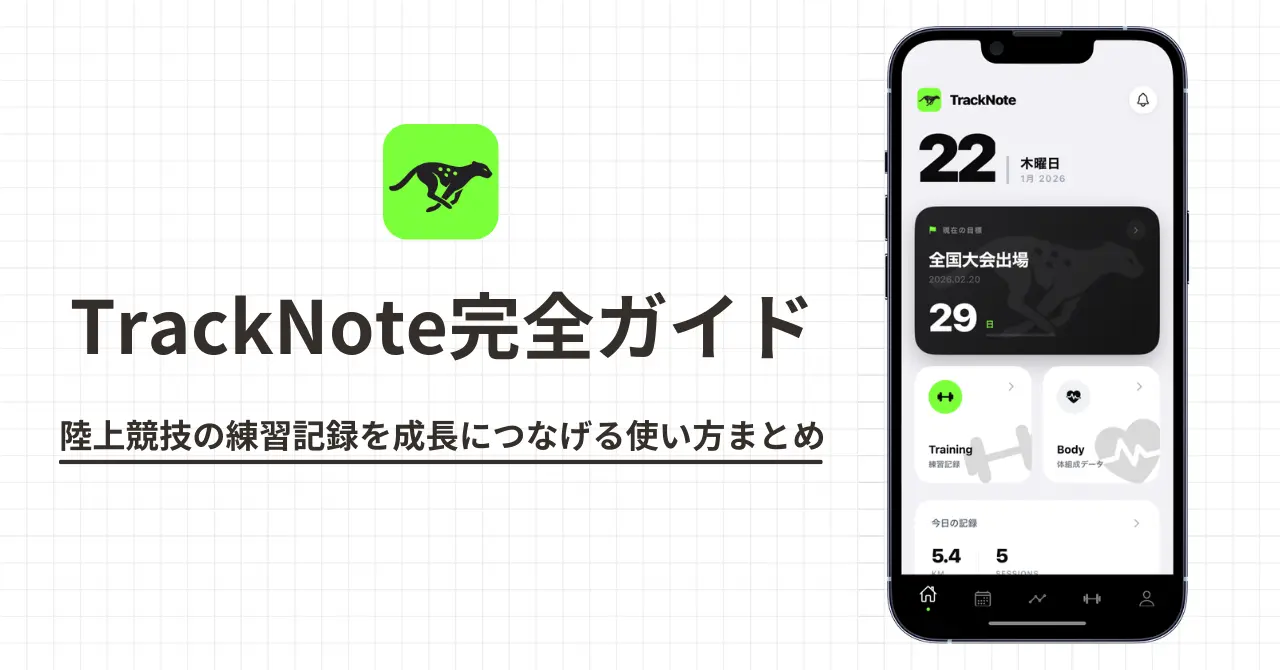
TrackNote完全ガイド|陸上競技の練習記録を成長につなげる使い方まとめ
陸上競技特化の練習記録アプリTrackNoteを、最短で使いこなすための完全ガイド。練習記録・大会記録・体組成・動画管理の使い方と、データを自己ベストにつなげる実践フローをまとめました。
陸上の練習日誌アプリ「TrackNote」の始め方:初期設定から実際に練習メニューを記録するまで
陸上の練習日誌アプリ「TrackNote」の始め方を、初期設定から実際に練習メニューを記録するまで画像とともに丁寧に解説します。
陸上大会の記録管理におすすめ|TrackNoteで試合結果を記録・振り返る方法
陸上競技の大会記録をTrackNoteで管理する方法を解説。種目・記録・順位・風速・レース動画・振り返りメモまでまとめて保存でき、過去の推移もグラフで確認。試合結果を次のシーズンに活かしたい選手におすすめです。